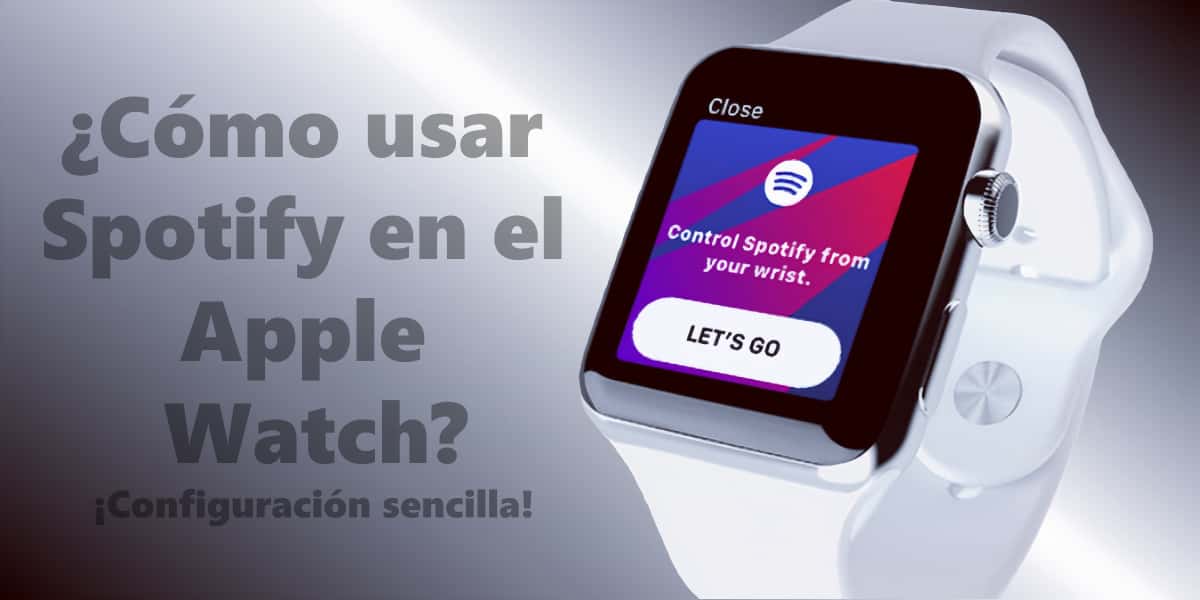
¿Cómo usar Spotify en el Apple Watch? ¡Configuración sencilla!
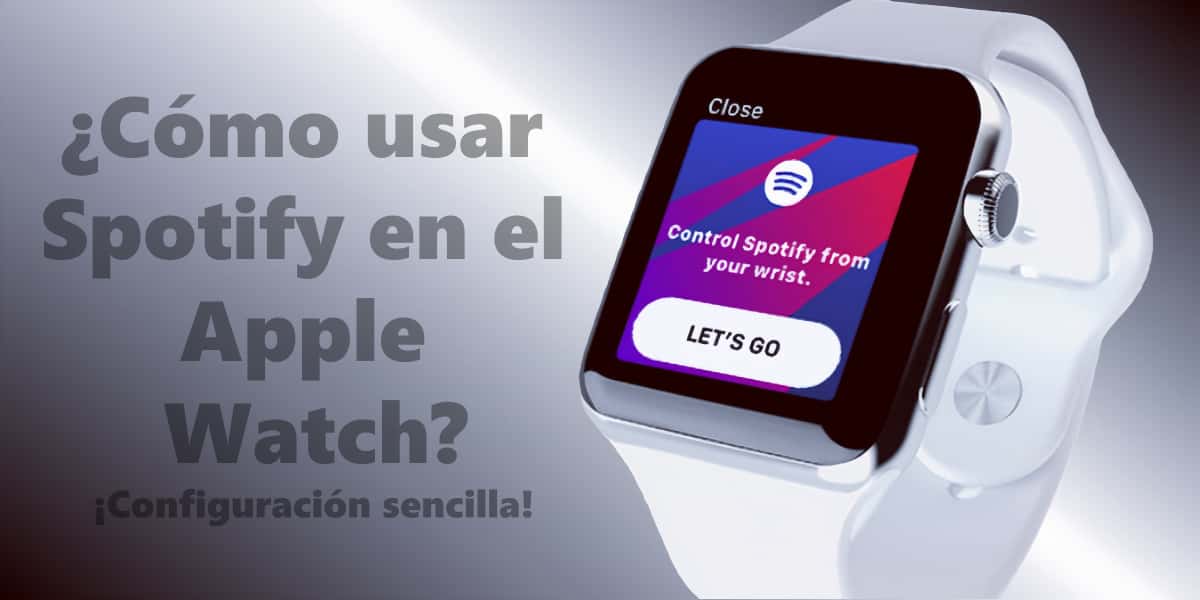
¿Te imaginas escuchar tu música favorita directamente desde tu muñeca sin necesidad de sacar el móvil? Si tienes un Apple Watch y eres usuario de Spotify, puedes llevar tus playlists, pódcasts y canciones a otro nivel de comodidad. En este artículo te contamos cómo configurar Spotify en tu Apple Watch para que disfrutes de una experiencia musical más práctica, ya sea controlando la reproducción desde el reloj o escuchando contenido sin conexión. Prepárate para transformar tu forma de disfrutar la música mientras aprovechas al máximo las características de este potente combo entre tu reloj y Spotify.
Configurar Spotify en tu Apple Watch
Para disfrutar de Spotify desde tu Apple Watch y llevar tu música contigo a todas partes sin depender de tu iPhone, primero debes realizar una configuración básica. A continuación, explicamos paso a paso cómo instalar la aplicación y vincularla a tu cuenta, asegurando una sincronización perfecta y sin complicaciones.
Instalar la aplicación desde el iPhone
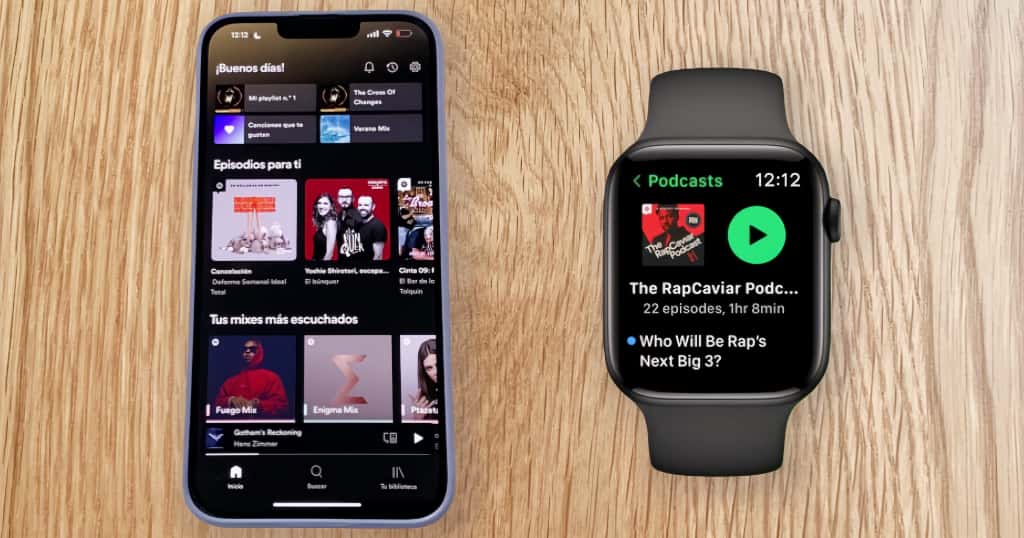
El primer paso para utilizar Spotify en tu Apple Watch es instalar la aplicación directamente desde tu iPhone. Este proceso es sencillo y te toma solo unos minutos.
Para hacerlo, sigue estas instrucciones:
-
Abre la aplicación Apple Watch en tu iPhone. Esta herramienta te permite gestionar todas las aplicaciones y configuraciones de tu reloj.
-
Dentro del menú "Mi Reloj", desplázate hacia abajo hasta encontrar la sección "Apps disponibles". Aquí aparecen todas las apps que puedes instalar en tu Apple Watch.
-
Busca Spotify en la lista de aplicaciones y toca el botón "Instalar" que aparece junto a su nombre. Esto iniciará el proceso de instalación.
Una vez que finalice la instalación, Spotify estará disponible en tu Apple Watch. Ahora podrás usar tu reloj para controlar la reproducción de música o pódcasts, y más adelante explorar funcionalidades como la descarga de contenido sin conexión.
Vincular el Apple Watch con Spotify
Con la aplicación instalada, el siguiente paso es vincular tu cuenta de Spotify a tu Apple Watch. Esto te permitirá acceder a tus listas de reproducción, favoritos y contenido guardado en el reloj. La vinculación es rápida y sin complicaciones.
Para realizar este proceso, sigue los pasos indicados:
-
Verifica que tu Apple Watch y tu iPhone estén conectados correctamente a través de Bluetooth. La comunicación entre ambos dispositivos es fundamental para la vinculación inicial.
-
Abre la aplicación Spotify en tu Apple Watch. Si es la primera vez que la usas, aparecerá un mensaje para iniciar sesión.
-
Ingresa tus datos de usuario de Spotify directamente en el reloj o utiliza tu iPhone para un proceso más rápido. Asegúrate de utilizar la cuenta que contiene tus playlists y contenido guardado.
-
Una vez iniciada la sesión, verifica que tus listas de reproducción y archivos guardados se hayan sincronizado correctamente. Si no puedes visualizar tu contenido, revisa la conexión entre el Apple Watch y el iPhone o confirma que estás usando la cuenta correcta.
Con estos pasos realizados, tu Apple Watch estará listo para ofrecerte una experiencia musical completa. Desde controlar canciones en otros dispositivos hasta reproducir música sin conexión, ahora puedes disfrutar de Spotify en cualquier momento y lugar sin necesidad de depender de tu teléfono.
Reproducir música sin el teléfono
Una de las grandes ventajas de usar Spotify en tu Apple Watch es la capacidad de reproducir música directamente desde el reloj, sin depender del iPhone. Esto es ideal para momentos en los que salir ligero es importante, como entrenamientos, caminatas o actividades al aire libre. A continuación, veremos los pasos necesarios para activar esta función y los elementos esenciales que necesitas para disfrutar de una experiencia musical completamente autónoma.
Requisitos para reproducción independiente
Antes de comenzar a disfrutar de Spotify sin el acompañamiento del iPhone, es clave cumplir con ciertos requisitos básicos que garantizan la compatibilidad y un funcionamiento sin problemas. Aunque son simples, estos aspectos son imprescindibles para acceder a las opciones de reproducción independiente.
-
Suscripción a Spotify Premium: Esta función está limitada a usuarios Premium, ya que permite descargar canciones para reproducirlas sin conexión y acceder a todas las características avanzadas de la aplicación.
-
Apple Watch Series 3 o posterior: Para usar Spotify de forma independiente, es necesario tener un modelo compatible que admita reproducción directa y conexión celular o WiFi.
-
watchOS 7 o superior: Tener el sistema operativo actualizado asegura el correcto funcionamiento y el acceso a las funciones más modernas y optimizadas.
-
Auriculares Bluetooth: El Apple Watch no cuenta con altavoces diseñados para reproducir música con calidad, por lo que es esencial enlazar auriculares Bluetooth.
-
Conexión celular o WiFi activa: Aunque las listas se pueden descargar y usar offline, inicialmente necesitas conexión para sincronizar tu cuenta y descargar contenido.
Garantizar que cumples con estos puntos te permitirá disfrutar de una reproducción fluida y sin interrupciones en tu Apple Watch.
Activar conexión celular o WiFi
Un elemento crucial para reproducir música sin el iPhone es configurar una conexión en tu Apple Watch. Puedes optar por usar datos móviles o WiFi, dependiendo de si tu reloj dispone de la característica LTE y de tu entorno de conexión. Ambas opciones son clave para sincronizar contenido y escuchar música directamente desde el reloj.
Cómo activar datos celulares:
-
Desde el iPhone, abre la aplicación Apple Watch.
-
Accede al menú "Mi Reloj" y selecciona la sección Datos móviles.
-
Configura un plan de datos con tu proveedor móvil. Asegúrate de que tu modelo de Apple Watch sea compatible con LTE para poder activar esta opción.
Cómo activar conexión WiFi:
-
Desde el Apple Watch, abre la aplicación Configuración.
-
Selecciona la opción WiFi y busca redes disponibles.
-
Conéctate a una red introduciendo la contraseña si es necesario. Una vez conectada, la red queda almacenada para accesos automáticos futuros.
Ambas opciones son útiles para inicializar la sincronización de contenido con Spotify, descargar listas y explorar música en streaming directamente desde el reloj.
Usar auriculares Bluetooth
El uso de auriculares Bluetooth es indispensable para escuchar música desde el Apple Watch. No solo aseguran una buena calidad de sonido, sino que también permiten disfrutar de las funciones de Spotify sin necesidad de tener el iPhone cerca.
Cómo conectar auriculares Bluetooth:
-
Coloca tus auriculares en modo de emparejamiento. Este proceso varía dependiendo del modelo, pero usualmente implica mantener presionado un botón hasta que aparezca un indicador visual o audible.
-
En el Apple Watch, abre la aplicación Configuración.
-
Selecciona la sección Bluetooth, donde el dispositivo buscará automáticamente otros equipos cercanos.
-
Cuando encuentres tus auriculares en la lista de dispositivos disponibles, selecciónalos para completar el emparejamiento.
-
Confirma la conexión y verifica que aparezca el estado "Conectado" junto al nombre de los auriculares.
Una vez configurados, los auriculares Bluetooth permanecerán conectados mientras estén dentro del rango del reloj. Esto te permitirá disfrutar de tus listas de reproducción o pódcasts favoritos sin interrupciones.
Llevar música contigo directamente en el Apple Watch sin necesidad de un teléfono es una funcionalidad que combina comodidad y autonomía. Siguiendo estos pasos y cumpliendo los requisitos, puedes aprovechar al máximo la capacidad de reproducción independiente de tu dispositivo.
Escuchar contenido sin conexión
El modo sin conexión de Spotify en el Apple Watch ofrece una solución práctica para disfrutar de música y pódcasts sin depender de una conexión a internet. Ya sea para entrenar, viajar o simplemente evitar interrupciones, esta funcionalidad te permite llevar tu música favorita contigo. En esta guía te explicamos, de forma clara y completa, cómo descargar contenido y gestionarlo para una experiencia óptima.
Descargar listas de reproducción o pódcasts
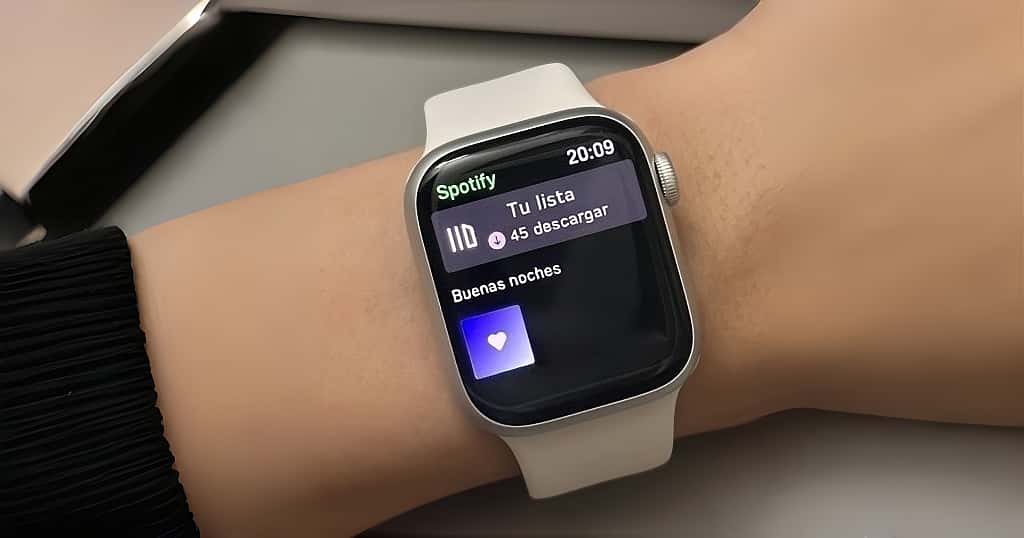
Descargar tus playlists o pódcasts directamente en el Apple Watch es una opción ideal para disfrutar de tus contenidos favoritos sin conexión. Sin embargo, para acceder a esta funcionalidad, es importante disponer de una cuenta Spotify Premium, además de tener el Apple Watch configurado y vinculado adecuadamente. Este proceso es sencillo y se puede realizar desde el iPhone o directamente desde el reloj.
A continuación, te explicamos los pasos para descargar contenido:
-
Abre la aplicación Spotify en tu iPhone y busca el álbum, lista de reproducción o pódcast que deseas descargar.
-
Toca el ícono de opciones (tres puntos) y selecciona la opción Descargar en el Apple Watch. Esto sincronizará el contenido con tu dispositivo.
-
Si prefieres realizar la descarga desde el reloj, abre la aplicación Spotify en el Apple Watch, navega hasta el contenido y toca el ícono de descarga (flecha hacia abajo).
-
Asegúrate de que el Apple Watch esté conectado a WiFi o datos móviles para completar la descarga sin interrupciones.
Una vez descargado, podrás acceder al contenido en la sección Descargas dentro de la aplicación Spotify en tu Apple Watch. Esto te permite reproducir música y pódcasts sin conexión, lo cual es útil en zonas sin cobertura o en momentos en que prefieres desconectar.
Es importante mencionar que Spotify permite un máximo de 10,000 canciones descargadas por dispositivo, hasta en cinco dispositivos diferentes. Esta capacidad es suficiente para llevar una gran cantidad de contenido sin necesidad de depender del iPhone.
Verificar y administrar descargas
Gestionar tus descargas es una parte esencial para optimizar el espacio disponible en tu Apple Watch y asegurarte de que tus archivos estén organizados. Además, mantener el contenido actualizado garantiza que siempre cuentes con tus pódcasts y canciones favoritas en buen estado.
Cómo verificar tus descargas:
-
En el Apple Watch, abre la aplicación Spotify y accede a la sección Descargas. Verás todas las listas y pódcasts almacenados en el dispositivo.
-
Confirma que todo el contenido descargado aparezca completo. Si detectas listas incompletas o canciones faltantes, verifica la conexión a internet y repite el proceso de descarga.
Cómo administrar tus descargas:
-
Eliminar contenido innecesario: Desde la sección Descargas, desliza hacia la izquierda sobre el contenido que deseas eliminar y selecciona Eliminar. Esto liberará espacio en el reloj.
-
Ajustar la calidad de descarga: Configura la calidad de almacenamiento en la aplicación Spotify desde tu iPhone para reducir el espacio ocupado por cada archivo.
-
Actualizar contenido regularmente: Mantén las listas actuales y elimina aquellas que ya no escuchas con frecuencia.
También es importante recordar que Spotify utiliza un sistema de licencias musicales que requiere conectarse a internet al menos cada 30 días. Esto asegura que tus descargas sigan disponibles y actualizadas. Si no se realiza esta conexión, es posible que se pierda acceso al contenido descargado.
Con estas instrucciones puedes gestionar tus listas y pódcasts de manera eficiente, adaptando el uso de tu Apple Watch a tus necesidades. El modo sin conexión es una herramienta poderosa para mantener tu música accesible en cualquier lugar y momento.
Resolver problemas frecuentes
Incluso con las ventajas que ofrece Spotify en el Apple Watch, es posible que enfrentes algunos inconvenientes técnicos relacionados con la instalación, la sincronización, la reproducción de contenido o la conectividad. Conocer las soluciones a estos problemas frecuentes te ayudará a disfrutar de tus listas y pódcasts sin interrupciones. En esta sección abordamos las causas más comunes y cómo resolverlas paso a paso.
Fallos en la instalación o sincronización
Uno de los problemas más recurrentes al configurar Spotify en el Apple Watch es su instalación o sincronización incorrecta. Estos fallos suelen tener una solución sencilla y no requieren conocimientos técnicos avanzados.
Causas más probables:
-
Versión no compatible: Tu Apple Watch requiere watchOS 7 o superior para utilizar Spotify. Modelos más antiguos no soportan estas características.
-
Actualización pendiente: Si el sistema operativo de tu iPhone o Apple Watch está desactualizado, la instalación o sincronización puede fallar.
-
Conectividad irregular: Una conexión Bluetooth débil entre el Apple Watch y el iPhone puede generar fallos de sincronización.
-
Problemas de instalación de la aplicación: A veces la app Spotify no aparece en la sección "Apps disponibles" de la aplicación Apple Watch porque la instalación inicial no se completó correctamente.
Pasos para solucionar:
-
Verifica la compatibilidad de tu Apple Watch asegurándote de tener watchOS 7 o una versión superior. Accede a Configuración > General > Actualización de software para confirmar.
-
Asegúrate de que tu iPhone también esté actualizado. Accede a Configuración > General > Actualización de software para verificar la versión del sistema operativo.
-
Si no ves Spotify en la lista de "Apps disponibles" dentro de la aplicación Apple Watch del iPhone, desinstala la app y vuelve a instalarla desde el App Store.
-
Restablece el emparejamiento entre el Apple Watch y tu iPhone. Abre Configuración > Bluetooth, desconecta ambos dispositivos y vuelve a conectarlos.
-
Reinicia ambos dispositivos después de realizar los ajustes para garantizar que los cambios se hayan aplicado correctamente.
Siguiendo estos pasos, Spotify debería instalarse y sincronizarse correctamente en tu Apple Watch.
Solución si Spotify no reproduce contenido
Otro problema común es que Spotify no reproduce canciones o pódcasts en el Apple Watch. Esto puede deberse a distintos factores, como configuraciones incorrectas, fallos en la cuenta o problemas de conexión.
Causas comunes por las que Spotify no reproduce:
-
Modo sin conexión sin descargas previas: Si no descargaste previamente tus listas o pódcasts, el modo sin conexión no permitirá la reproducción.
-
Cierre de sesión o problemas de cuenta: Si tu sesión de Spotify está cerrada o tu cuenta Premium no está activa, no podrás reproducir contenido.
-
Auriculares no conectados: Si los auriculares Bluetooth no están emparejados correctamente, Spotify no emitirá sonido.
Pasos para resolverlo:
-
Confirma que tu cuenta Spotify Premium está activa. Si el problema persiste, cierra sesión y vuelve a iniciarla en ambos dispositivos.
-
Accede a la sección "Descargas" en la app Spotify de tu Apple Watch para verificar que las listas o pódcasts están disponibles para reproducción offline.
-
Revisa la conexión de tus auriculares Bluetooth. Desempareja y vuelve a conectarlos desde Configuración > Bluetooth del Apple Watch.
-
Si todavía no puedes reproducir contenido, reinstala Spotify en el iPhone y el Apple Watch para corregir errores en la configuración.
Con estas soluciones, Spotify debería volver a reproducir contenido tanto en modo online como offline.
Comprobación de conectividad y ajustes
La conectividad es fundamental para que Spotify funcione correctamente en el Apple Watch, especialmente para sincronizar contenido, descargar listas o reproducir música en tiempo real.
Posibles problemas de conectividad:
-
Bluetooth inactivo: La conexión entre el iPhone y el Apple Watch depende de un Bluetooth estable.
-
WiFi desactivado: Si el Apple Watch no está conectado a WiFi, puede generar problemas al descargar listas o pódcasts.
-
Datos móviles inactivos: Para modelos con LTE, es esencial que el plan de datos esté activo.
Pasos para ajustar la conectividad:
-
Desde el Apple Watch, abre Configuración > WiFi y conecta el dispositivo a una red estable. Introduce la contraseña si es necesario.
-
Desde Configuración > Bluetooth, verifica que está activado tanto en el iPhone como en el Apple Watch y revisa que los dispositivos estén emparejados.
-
Si tu modelo admite datos móviles, activa la opción de LTE y confirma que el plan esté activo desde Configuración > Datos móviles.
-
Reinicia ambos dispositivos para aplicar los ajustes correctamente y mejorar la sincronización.
Con estos ajustes periódicos, aseguras una conectividad estable y un rendimiento óptimo mientras usas Spotify en tu Apple Watch.
Conclusión
Spotify en el Apple Watch representa una combinación perfecta de comodidad y tecnología que pone la música al alcance de tu muñeca. Desde configurar la aplicación y disfrutar de reproducción sin conexión hasta resolver problemas técnicos, este artículo ha recorrido cada aspecto necesario para aprovechar al máximo esta funcionalidad. La versatilidad del Apple Watch permite que tus playlists, pódcasts y contenidos favoritos te acompañen tanto en actividades al aire libre como en momentos de relajación. Con conectividad intuitiva y opciones personalizables, este dispositivo se adapta a tus necesidades día a día. Implementa los consejos aquí compartidos y transforma tu experiencia musical en una herramienta práctica y sin complicaciones donde quiera que vayas.