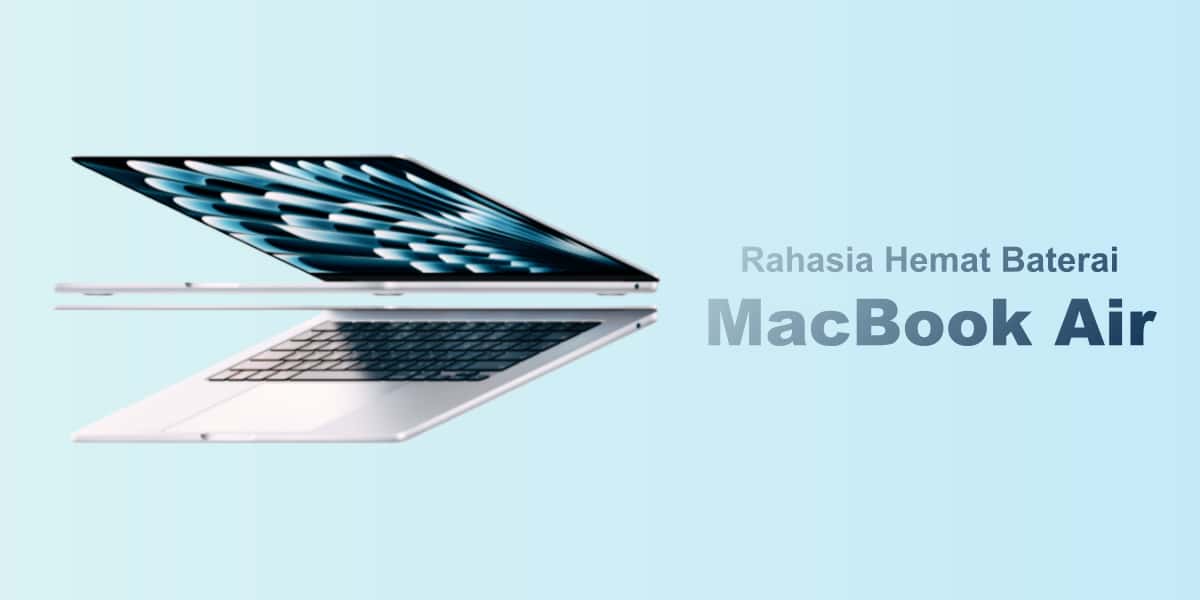
Rahasia Hemat Baterai MacBook Air!
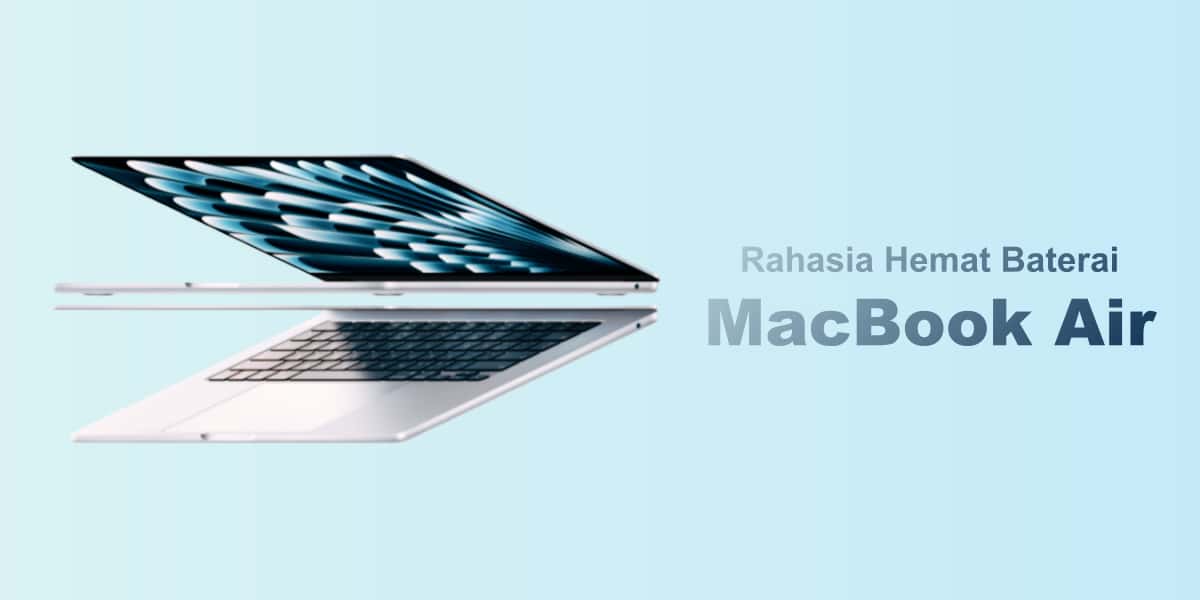
Untuk para profesional muda dengan jadwal kerja yang padat, menemukan laptop yang bisa diandalkan sepanjang hari tentu jadi kebutuhan utama. Nah, kalau Anda sedang mencari laptop yang tangguh, MacBook Air M4 baru dari Apple mungkin bisa jadi jawabannya. Dibekali performa lebih kencang, baterai yang awet, dan desain yang semakin portable, MacBook ini terdengar menjanjikan. Tapi, apakah benar perangkat ini bisa mendukung produktivitas Anda—baik untuk meeting, multitasking, hingga revisi project di malam hari? Yuk, kita kupas tuntas dalam ulasan ini untuk memastikan apakah MacBook Air M4 memang seistimewa itu!
Memahami Daya Tahan Baterai MacBook Air
Pada MacBook Air, daya tahan baterai menjadi salah satu nilai jual utama yang membuat laptop ini digemari oleh banyak orang. Laptop yang dirancang untuk mendukung berbagai aktivitas ini mampu bertahan lama berkat optimalisasi yang dilakukan oleh chip M4. Namun, seperti perangkat lainnya, baterai MacBook Air memiliki batasan, tergantung pada cara penggunaan. Mari kita bahas bagaimana rata-rata ketahanan baterainya dan jenis aktivitas apa yang paling banyak menyedot daya.
Rata-Rata Ketahanan Baterai
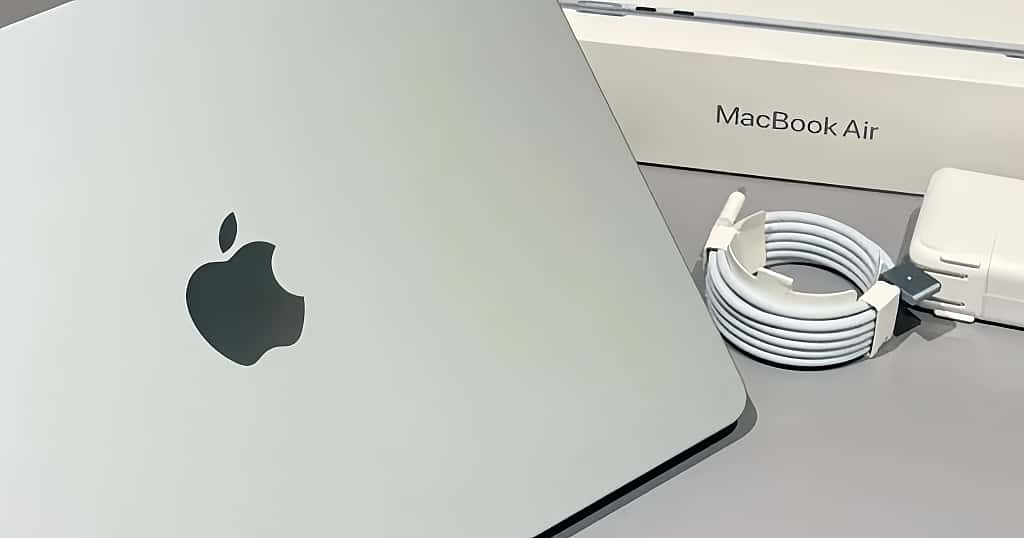
Berbicara soal baterai, MacBook Air M4 menawarkan performa yang memanjakan penggunanya. Berdasarkan klaim Apple, laptop ini dapat bertahan hingga 18 jam dalam skenario seperti menonton video. Namun, pengujian dunia nyata menunjukkan hasil yang sedikit lebih realistis, meskipun tetap mengesankan. Untuk aktivitas harian seperti mengetik dokumen, mengakses email, atau browsing ringan, laptop ini bisa bertahan selama 14–16 jam tanpa perlu diisi ulang.
Durasi penggunaan ini sangat bergantung pada pengaturan perangkat. Contohnya, jika tingkat kecerahan layar tidak terlalu tinggi dan aplikasi yang berjalan hanya aplikasi ringan, baterai akan bertahan lebih lama. Di sisi lain, Apple memperkenalkan kembali fitur MagSafe pada model ini, yang mendukung pengisian daya cepat. Dalam waktu sekitar dua jam, baterai dapat terisi penuh, sehingga Anda punya lebih banyak waktu untuk menggunakannya lagi.
Keunggulan daya tahan ini didukung oleh chip M4, yang membawa efisiensi daya lebih baik dibandingkan generasi sebelumnya. Efisiensi ini membuat MacBook Air M4 menjadi pilihan ideal bagi mereka yang sering bekerja jauh dari colokan listrik. Dengan kombinasi daya tahan yang lama dan port pengisian cepat, laptop ini benar-benar mendukung mobilitas tanpa batas.
Aktivitas yang Paling Menguras Baterai
Sekuat-kuatnya baterai MacBook Air, ada beberapa aktivitas yang secara signifikan dapat mempercepat konsumsi dayanya. Memahami hal ini akan membantu Anda merencanakan penggunaan dengan lebih efektif. Berikut adalah aktivitas yang paling banyak menyedot daya:
| Aktivitas | Penjelasan |
|---|---|
| Pengeditan video dan desain grafis | Penggunaan aplikasi berat seperti Final Cut Pro atau Adobe Photoshop membutuhkan banyak tenaga karena melibatkan CPU, GPU, dan RAM secara intensif, terutama saat rendering atau memproses gambar beresolusi tinggi. |
| Video conference | Zoom atau aplikasi serupa sering kali menguras baterai lebih cepat. Hal ini terjadi karena kombinasi penggunaan kamera, mikrofon, speaker, dan koneksi internet yang aktif secara bersamaan. |
| Streaming video berkualitas tinggi | Menonton video dalam resolusi 4K atau HDR pada tingkat kecerahan layar maksimum dapat meningkatkan konsumsi daya secara signifikan, khususnya jika dilakukan dalam durasi panjang. |
| Penggunaan banyak tab di browser | Membuka banyak tab, terutama yang memuat konten multimedia seperti gambar atau video, membuat CPU dan RAM bekerja lebih keras, sehingga berdampak pada daya tahan baterai. |
Tidak hanya aktivitas berat, bahkan penggunaan sehari-hari dapat menguras baterai jika tidak dikelola dengan baik. Misalnya, meninggalkan aplikasi yang tidak diperlukan tetap terbuka atau menggunakan layar dengan tingkat kecerahan maksimum ketika tidak dibutuhkan.
Untuk memaksimalkan daya baterai, cobalah mengaktifkan mode hemat daya (Low Power Mode), menutup aplikasi yang tidak digunakan, dan menyesuaikan tingkat kecerahan layar sesuai kebutuhan. Dengan pendekatan ini, Anda tetap bisa memanfaatkan mobilitas tinggi MacBook Air tanpa terus-menerus khawatir kehabisan daya.
Langkah Praktis untuk Menghemat Baterai
Performa baterai yang optimal adalah salah satu keunggulan MacBook Air, tetapi penggunaan yang kurang tepat bisa mempercepat konsumsi dayanya. Untungnya, dengan beberapa pengaturan yang sederhana dan kebiasaan yang lebih bijak, Anda dapat memperpanjang daya tahan baterainya secara signifikan. Berikut ini langkah-langkah praktis yang bisa dilakukan sehari-hari tanpa mengorbankan kenyamanan penggunaan.
Pengaturan Penting yang Harus Dilakukan
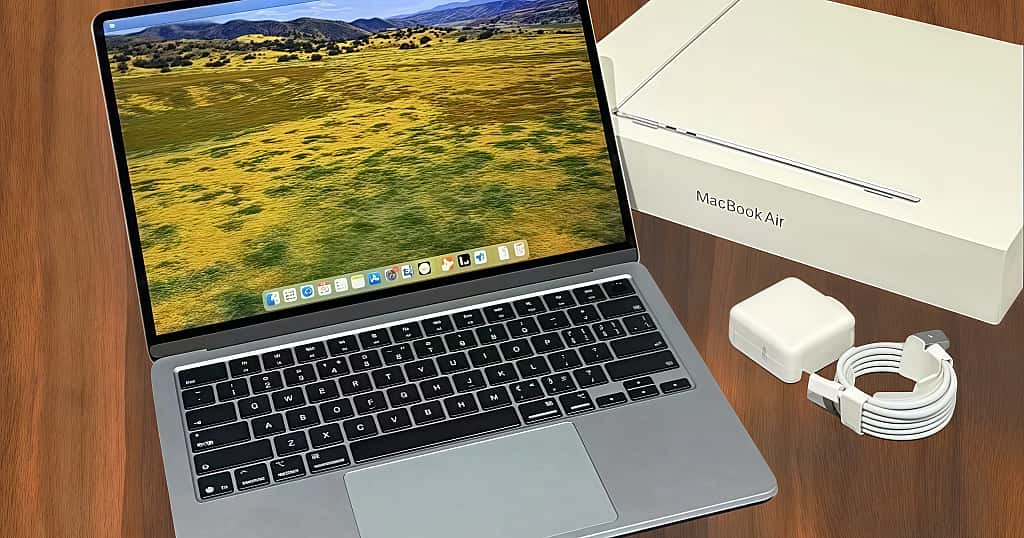
Pengaturan perangkat adalah kunci awal untuk memaksimalkan daya baterai. Dengan menyesuaikan beberapa pengaturan yang tersedia di MacBook Air, Anda bisa mengurangi konsumsi energi tanpa mengurangi fungsionalitasnya. Berikut beberapa hal yang bisa disesuaikan:
-
Aktifkan Mode Hemat Daya
Mode hemat daya (Low Power Mode) dirancang untuk mengurangi beban kerja perangkat dengan menonaktifkan atau membatasi proses yang tidak penting. Saat mode ini diaktifkan, fitur seperti refresh aplikasi di latar belakang dan sinkronisasi otomatis akan berhenti sementara. Untuk mengaktifkannya, buka “System Settings” > “Battery” dan aktifkan “Low Power Mode.” Mode ini sangat membantu ketika baterai berada di bawah 20%. -
Turunkan Kecerahan Layar
Layar adalah salah satu komponen yang paling banyak mengonsumsi daya baterai. Untuk menghemat baterai, atur kecerahan layar ke tingkat yang cukup tetapi tetap nyaman untuk digunakan. Menonaktifkan auto-brightness saat tidak diperlukan juga bisa membantu menjaga baterai lebih lama. -
Matikan Fitur Tidak Dibutuhkan
Fitur seperti Bluetooth, WiFi, atau layanan lokasi (GPS) yang aktif tetapi tidak digunakan akan terus menguras baterai. Matikan fitur-fitur ini melalui menu pengaturan ketika tidak diperlukan. Sebagai contoh, layanan lokasi dapat dinonaktifkan di menu “Privacy & Security” > “Location Services.” -
Gunakan Dark Mode
Jika perangkat Anda dilengkapi layar OLED, menggunakan Dark Mode bisa membantu mengurangi konsumsi energi layar. Mode ini mengurangi beban layar dengan menonaktifkan piksel yang menampilkan warna hitam, sehingga menghemat daya baterai.Anda dapat mengaktifkannya melalui “System Settings” > “Appearance” dan memilih “Dark Mode.”
-
Kelola Aplikasi Latar Belakang
Banyak aplikasi berjalan di latar belakang dan memakan daya tanpa disadari. Untuk memantaunya, buka “Activity Monitor” dan identifikasi aplikasi yang menggunakan daya secara signifikan. Jika terdapat aplikasi yang jarang digunakan tetapi aktif, tutup aplikasi tersebut untuk mengurangi beban pada baterai.
Pengaturan ini memungkinkan Anda mempertahankan masa pakai baterai MacBook Air tanpa mengorbankan fitur-fitur utama. Pengaturannya juga mudah dan tidak memakan banyak waktu.
Kebiasaan Sehari-hari yang Efektif
Selain pengaturan perangkat, pola penggunaan sehari-hari juga sangat berpengaruh pada daya tahan baterai. Dengan membiasakan diri untuk menggunakan perangkat dengan lebih bijak, baterai MacBook Air Anda bisa bertahan lebih lama. Berikut adalah beberapa kebiasaan yang efektif dan mudah diterapkan:
-
Isi Daya dengan Interval yang Tepat
Hindari membiarkan baterai habis total atau mengisi daya hingga 100% terus-menerus. Sebaiknya isi daya saat baterai berada di kisaran 20–30% dan cabut pengisi daya saat mendekati 80%. Pengisian daya yang tepat seperti ini dapat membantu memperpanjang umur baterai dalam jangka panjang. -
Hindari Pengisian di Lingkungan Panas
Suhu tinggi mempercepat degradasi baterai. Jauhkan perangkat dari tempat yang panas seperti di bawah sinar matahari langsung atau dekat sumber panas lainnya saat sedang diisi daya. Jika ruang kerja terasa hangat, gunakan alas dengan ventilasi untuk membantu menjaga suhu perangkat tetap stabil. -
Batasi Notifikasi yang Tidak Penting
Notifikasi dari aplikasi sosial atau lainnya bisa cepat menguras baterai jika terlalu sering muncul. Atur preferensi notifikasi di menu “System Settings” > “Notifications” dan matikan notifikasi dari aplikasi yang tidak begitu mendesak. Langkah ini tidak hanya menghemat baterai tetapi juga membantu Anda tetap fokus. -
Tutup Laptop Saat Tidak Digunakan
Membiarkan perangkat Anda menyala dengan layar menyala saat tidak digunakan dapat menguras baterai secara signifikan. Dengan mematikan laptop saat tidak digunakan, Anda dapat mengaktifkan mode tidur secara otomatis, yang secara signifikan mengurangi konsumsi baterai namun tetap memungkinkan Anda untuk bekerja.
-
Kurangi Gunakan Aplikasi Berat Secara Bersamaan
Menjalankan aplikasi berat seperti editor video, desain grafis, atau game secara bersamaan meningkatkan beban kerja CPU dan GPU, yang berujung pada penggunaan daya yang tinggi. Pastikan untuk menyelesaikan tugas berat satu per satu jika memungkinkan, sehingga perangkat dapat bekerja lebih efisien.
Kebiasaan-kebiasaan sederhana ini tidak hanya membantu memperpanjang daya baterai dalam satu kali pengisian, tetapi juga menjaga perangkat tetap awet dalam jangka panjang. Dengan kombinasi pengaturan yang tepat dan kebiasaan harian yang bijak, MacBook Air Anda akan siap mendukung aktivitas sehari-hari tanpa sering tergantung pada colokan listrik.
Cara Memperbaiki Masalah Baterai
Baterai yang cepat habis bisa menjadi masalah yang mengganggu, apalagi jika perangkat digunakan untuk pekerjaan atau aktivitas yang membutuhkan daya tahan lama. Dalam banyak kasus, masalah ini disebabkan oleh penggunaan yang tidak tepat atau pengaturan yang tidak optimal. Memahami penyebabnya adalah langkah pertama untuk menemukan solusi paling efektif. Berikut pembahasan lengkap tentang penyebab utama baterai cepat habis dan cara memperbaikinya.
Penyebab Utama Baterai Cepat Habis
Masalah baterai yang cepat habis biasanya tidak terjadi tanpa sebab. Ada beberapa faktor yang sering menjadi penyebabnya, dan memahami setiap faktor ini dapat membantu Anda mengidentifikasi solusi yang tepat.
| Penyebab | Penjelasan |
|---|---|
| Aplikasi berat yang digunakan berlebihan | Aplikasi seperti pengedit video atau game dengan grafis tinggi membutuhkan daya besar dari CPU dan GPU, membuat baterai terkuras lebih cepat. Aktivitas ini juga sering memanaskan perangkat, yang turut mempercepat penurunan daya. |
| Kecerahan layar tidak terkontrol | Pengaturan layar yang terlalu terang, terutama jika digunakan dalam waktu lama, menjadi salah satu penyebab utama terkurasnya daya baterai. Teknologi layar modern memang cerah, tetapi tetap boros jika kecerahannya tidak dikurangi. |
| Aktivitas aplikasi latar belakang | Banyak aplikasi yang tetap berjalan di latar belakang untuk melanjutkan sinkronisasi, update otomatis, atau notifikasi. Aktivitas ini sering kali tidak disadari tetapi memakan daya secara konsisten. |
| Fitur yang tidak dimatikan | Fitur seperti GPS, Bluetooth, atau WiFi yang terus aktif meskipun tidak digunakan juga berkontribusi pada peningkatan konsumsi daya secara keseluruhan. |
| Pengisian daya tidak optimal | Penggunaan charger non-orisinal atau praktik pengisian daya yang tidak tepat, seperti membiarkan perangkat terisi daya semalaman, dapat mempercepat degradasi baterai dan mengurangi kapasitasnya dalam jangka panjang. |
Penting untuk mengenali kebiasaan yang termasuk dalam poin-poin di atas. Meski tampak sepele, beberapa faktor ini bisa memberikan dampak signifikan pada kinerja baterai perangkat Anda.
Solusi untuk Meningkatkan Performa Baterai
Jika baterai perangkat Anda cepat habis, jangan khawatir. Ada berbagai cara untuk mengembalikan kinerja optimal baterai tanpa perlu menggantinya. Berikut solusi yang dapat membantu Anda:
-
Kelola aplikasi yang menguras daya
Tinjau aplikasi yang paling banyak menggunakan daya melalui fitur "Battery Usage" di pengaturan perangkat. Jika ada aplikasi yang sangat menguras baterai tetapi jarang digunakan, pertimbangkan untuk menutup atau menghapus aplikasi tersebut. Untuk aplikasi penting, kurangi penggunaannya secara intensif. -
Sesuaikan tingkat kecerahan layar
Turunkan kecerahan layar ke tingkat nyaman tetapi tidak terlalu tinggi. Aktifkan "Auto-Brightness" jika perangkat Anda mendukung, agar layar otomatis menyesuaikan cahaya di sekitar. Anda juga dapat menggunakan Dark Mode untuk mengurangi konsumsi daya layar. -
Nonaktifkan fitur tidak diperlukan
Matikan WiFi, Bluetooth, atau GPS ketika tidak digunakan. Anda juga bisa mengatur perangkat ke "Airplane Mode" saat berada di tempat tanpa sinyal, karena pencarian sinyal secara terus-menerus dapat menguras daya baterai dengan cepat. -
Update sistem dan aplikasi secara teratur
Developer sering merilis pembaruan untuk memperbaiki bug dan meningkatkan efisiensi daya. Pastikan sistem operasi dan aplikasi di perangkat Anda selalu dalam versi terbaru agar kinerjanya lebih optimal. -
Gunakan charger asli
Pastikan Anda menggunakan pengisi daya resmi dari pabrikan perangkat Anda. Charger yang tidak sesuai spesifikasi dapat merusak baterai dalam jangka panjang, selain memberikan pengisian daya yang lebih lambat. -
Batasi sinkronisasi otomatis
Sinkronisasi data dari aplikasi seperti email, kalender, atau media sosial dapat diatur untuk dijalankan secara manual atau dalam interval tertentu saja. Dengan cara ini, perangkat tidak terus-menerus beroperasi di latar belakang untuk memperbarui informasi. -
Hindari pengisian daya penuh atau kosong total
Usahakan untuk menjaga kapasitas baterai di antara 20%-80% agar siklus pengisian daya lebih efisien. Membiarkan baterai habis total atau penuh secara terus-menerus dapat memperpendek umur baterai.
Penerapan solusi ini mungkin perlu pembiasaan, tetapi hasilnya akan berdampak besar pada daya tahan dan kesehatan baterai perangkat Anda. Dengan penggunaan yang lebih efisien dan pengaturan yang tepat, Anda tidak hanya menghemat baterai dalam jangka pendek, tetapi juga memperpanjang umur perangkat dalam jangka panjang.
Sebagai Kesimpulan
Baterai yang tahan lama bukan hanya bergantung pada kualitas perangkat, tetapi juga pada cara penggunaannya sehari-hari. Dengan memahami penyebab utama baterai cepat habis dan menerapkan solusi yang tepat, Anda bisa menjaga performa perangkat tetap optimal untuk mendukung aktivitas tanpa hambatan. Sesuaikan pengaturan, adopsi kebiasaan yang lebih bijak, dan pastikan perawatan perangkat dilakukan dengan baik untuk memastikan daya baterai bertahan lebih lama. Dengan langkah-langkah sederhana ini, Anda tidak perlu lagi khawatir perangkat mati di tengah-tengah pekerjaan penting. Ingat, teknologi yang ada di tangan Anda akan bekerja maksimal, selama digunakan dengan cara yang benar.