¿Cómo duplicar iPhone en Mac? Sigue estos pasos fáciles
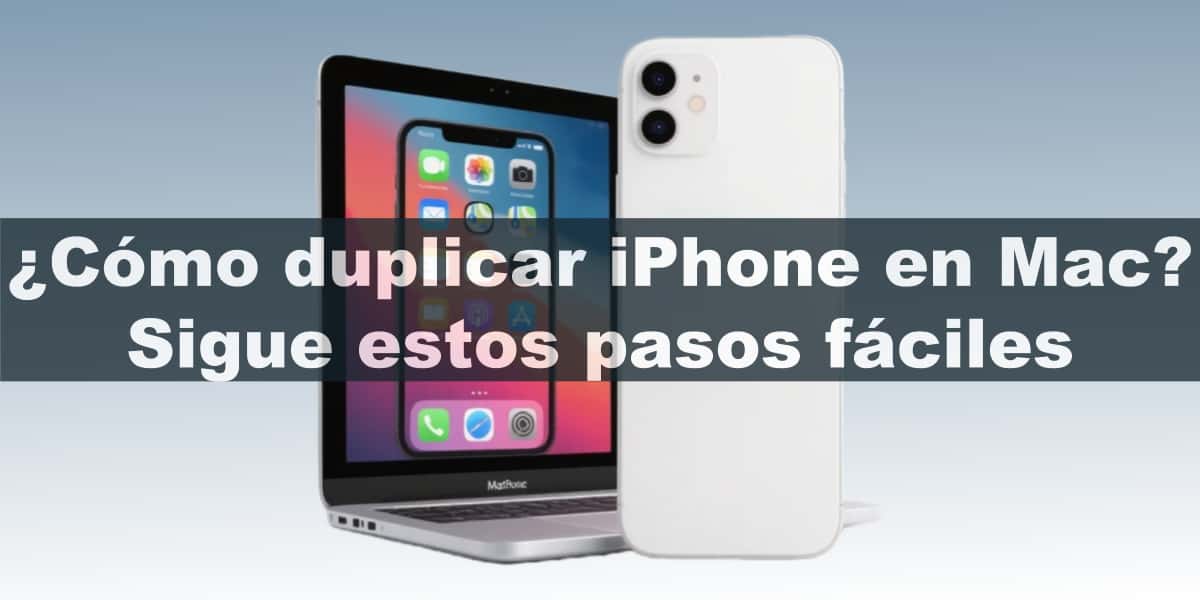
¿Sabías que puedes duplicar la pantalla de tu iPhone o iPad en tu Mac para optimizar tus tareas creativas? Imagina tener todo el contenido de tu dispositivo móvil accesible de manera inmediata en la pantalla de tu Mac, ya sea para editar un video, realizar presentaciones o simplemente compartir ideas en tiempo real. Esta funcionalidad, sencilla pero potente, no solo mejora tu flujo de trabajo, sino que también saca el máximo provecho del ecosistema Apple. En este artículo, te explicaremos de forma clara y práctica cómo hacerlo, para que tus dispositivos trabajen contigo, no al revés.
Ver la pantalla de tu iPhone en el MacBook
Visualizar la pantalla de tu iPhone en un MacBook puede ser extremadamente útil para realizar diversas tareas como compartir contenido, grabar tutoriales o ampliar tu flujo de trabajo creativo. Apple ofrece dos métodos principales para lograr esta conexión: AirPlay, que permite una vinculación inalámbrica rápida y práctica, o el uso de un cable, ideal cuando se busca estabilidad y fiabilidad. En las siguientes secciones, abordaremos ambos caminos para que elijas el que mejor se adapte a tus necesidades.
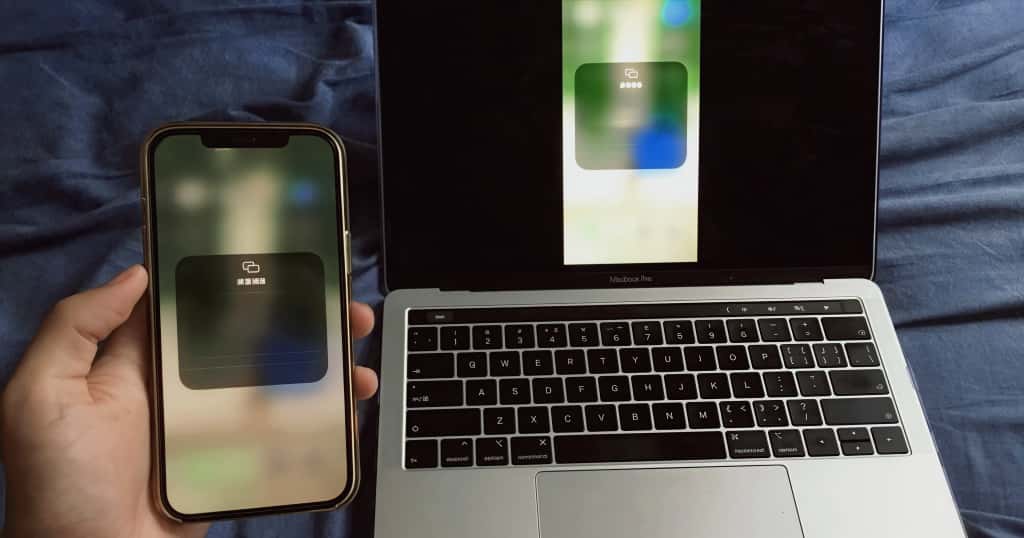
Cómo activar AirPlay en minutos
AirPlay es la forma más cómoda y veloz de duplicar la pantalla de tu iPhone en un MacBook, todo sin necesidad de cables. Este método, inalámbrico y eficiente, es perfecto para quienes buscan simplicidad y rapidez en su flujo de trabajo. Sin embargo, para que todo funcione correctamente, debes asegurarte de que ambos dispositivos sean compatibles y estén conectados a la misma red Wi-Fi.
Estos son los dispositivos y versiones de software necesarios para usar AirPlay:
-
Un MacBook compatible (modelos desde 2018 en adelante, con macOS Monterey o versiones posteriores).
-
Un iPhone con iOS reciente (idealmente actualizado a la última versión).
-
Ambos dispositivos conectados a la misma red Wi-Fi estable.
Para activar AirPlay sigue estos sencillos pasos:
-
Abre el Centro de Control: en tu iPhone, desliza hacia abajo desde la esquina superior derecha de la pantalla.
-
Toca en “Duplicar pantalla”: identifica el icono con dos rectángulos superpuestos.
-
Selecciona tu MacBook: de la lista de dispositivos disponibles, elige tu ordenador.
-
Listo: la pantalla de tu iPhone aparecerá reflejada automáticamente en tu MacBook. Para detener la duplicación, solo desactiva “Duplicar pantalla” desde el mismo menú.
Este método es ideal para transmitir contenido visual, desde presentaciones profesionales hasta juegos y videos en una pantalla más grande. Si tienes problemas para establecer la conexión, puedes intentar reiniciar tus dispositivos, comprobar que están conectados a la misma red Wi-Fi o verificar que la opción AirPlay esté habilitada en tu MacBook dentro de las Preferencias del sistema.
Conexión inmediata con cable: lo esencial
Si buscas una conexión más estable y duradera, especialmente para procesos continuos como grabaciones o transmisiones, usar un cable puede ser la opción perfecta. Este método no solo es confiable, sino también fácil de configurar, incluso para quienes no tienen experiencia previa.
Para duplicar la pantalla de tu iPhone en el MacBook con un cable, sigue estos pasos:
-
Conecta los dispositivos: utiliza el cable de carga de tu iPhone y conéctalo a un puerto USB o USB-C en tu MacBook.
-
Desbloquea el iPhone: asegúrate de que el iPhone esté desbloqueado. Si aparece un mensaje en la pantalla preguntando si deseas “Confiar en este ordenador”, selecciona “Confiar”.
-
Abre QuickTime Player: en tu MacBook, busca y abre esta herramienta preinstalada que permite gestionar grabaciones y transmisiones.
-
Accede a la opción de grabación: en la barra superior, haz clic en “Archivo” y selecciona “Nueva grabación de vídeo”.
-
Selecciona tu iPhone como cámara: junto al botón de grabar, haz clic en la flecha desplegable y elige tu iPhone en la sección de “Cámara”. Al seleccionarlo, la pantalla del iPhone se proyectará automáticamente en el MacBook.
Este método es ideal para quienes necesitan una conexión ininterrumpida y buscan capturar la imagen de la pantalla en tiempo real. Sin embargo, ten en cuenta que no transfiere el audio de los videos, algo que puede ser solucionado con la ayuda de apps externas. Si buscas un extra de profesionalismo, puedes usar aplicaciones como Bezel, que agrega un marco virtual al contenido reflejado, simulando el diseño físico de tu iPhone e ideal para grabaciones bien presentadas.
Tanto AirPlay como la conexión por cable tienen sus propias ventajas. AirPlay aporta comodidad y flexibilidad al ser inalámbrico, mientras que el cable ofrece más fiabilidad y estabilidad. La elección entre ambos dependerá de las necesidades específicas de tu proyecto, pero lo importante es que ambas opciones te permitirán integrar la pantalla de tu iPhone a tu MacBook de manera fácil y práctica.
Trucos que me funcionaron para optimizar el iPhone mirroring
El mirroring del iPhone en el Mac es una herramienta práctica que simplifica muchas tareas, como compartir contenido o grabar tutoriales. Sin embargo, es común encontrar problemas de rendimiento, calidad o conexión cuando no se configuran correctamente los dispositivos. Aquí te comparto algunos trucos que han sido efectivos para optimizar esta función, permitiendo una experiencia más fluida y profesional.

Configuraciones avanzadas para un rendimiento fluido
Optimizar las configuraciones tanto en el iPhone como en el Mac es esencial para garantizar una experiencia de mirroring fluida. Pequeños ajustes en los dispositivos pueden mejorar la calidad de la duplicación y evitar problemas comunes como interrupciones o fallas en la sincronización.
Estas son las configuraciones clave que deberías considerar:
-
Actualiza tus dispositivos: Asegúrate de que tanto el iPhone como el Mac estén ejecutando las últimas versiones de sus sistemas operativos (iOS y macOS). Las actualizaciones incluyen correcciones y mejoras específicas para funciones como el mirroring y AirPlay.
-
Desactiva el modo ahorro de batería en el iPhone: Este modo puede limitar el rendimiento y reducir la capacidad de procesamiento, lo que podría impactar la calidad de la duplicación.
-
Prefiere resoluciones compatibles: Configura el Mac para trabajar con resoluciones acordes al tamaño y especificaciones de la pantalla del iPhone, evitando que el sistema malgaste recursos.
-
Cierra aplicaciones innecesarias: Tanto en el Mac como en el iPhone, limita las apps abiertas a las estrictamente necesarias para liberar memoria y mejorar la conexión entre dispositivos.
-
Habilita "AirPlay solo para dispositivos registrados": Este ajuste en el Mac asegura que toda la potencia del sistema se dedique al mirroring, evitando interferencias externas.
Realizar estos ajustes no solo mejora la fluidez del mirroring, sino que también te ayuda a aprovechar al máximo las capacidades de tu ecosistema Apple.
Ajustes de red para evitar retrasos en AirPlay
El rendimiento de AirPlay depende en gran medida de una conexión Wi-Fi estable y bien optimizada. Configurar correctamente la red puede solucionar muchos problemas de retrasos, cortes o incluso fallos al intentar conectar el iPhone y el Mac.
A continuación, te explico cómo mejorar la conexión para el mirroring:
-
Usa la misma red Wi-Fi: Asegúrate de que el iPhone y el Mac estén conectados al mismo router. Si tu red utiliza bandas duales (2.4 GHz y 5 GHz), selecciona la banda de 5 GHz en ambos dispositivos, ya que ofrece mayor velocidad y menos interferencias.
-
Habilita QoS en el router: La función de Calidad de Servicio (QoS) prioriza el flujo de datos de AirPlay, evitando que otras actividades como descargas o transmisión de video interfieran con la duplicación.
-
Limita los dispositivos conectados: Desconecta temporalmente los dispositivos que no sean esenciales de la red Wi-Fi para liberar ancho de banda.
-
Desactiva VPNs activas: Las VPN pueden generar latencia adicional y afectar la estabilidad de la conexión de AirPlay. Apágalas durante la sesión de mirroring.
-
Reinicia el router y los dispositivos: Antes de iniciar la sesión de duplicación, apagar y encender el router y ambos equipos ayuda a restablecer las conexiones y resolver pequeños problemas de configuración.
Con una red estable y configurada adecuadamente, disfrutarás de una conexión más sólida entre el iPhone y el Mac, haciendo el mirroring más eficiente y confiable.
Usar QuickTime para grabaciones profesionales
QuickTime es una herramienta confiable y sencilla para realizar grabaciones profesionales mientras usas el iPhone mirroring. Aunque normalmente se utiliza como un reproductor de videos, su función de grabación lo convierte en una opción ideal para quienes desean capturar contenido desde el iPhone reflejado en el Mac.
Estos son los pasos para realizar una grabación profesional utilizando QuickTime:
-
Conecta el iPhone al Mac: Utiliza un cable USB para establecer una conexión estable y directa entre ambos dispositivos. Asegúrate de que el iPhone esté desbloqueado y confiable para el Mac.
-
Abre QuickTime en el Mac: Ve al menú "Archivo" y selecciona "Nueva grabación de vídeo".
-
Elige la entrada adecuada: En la ventana que aparece, haz clic en la flecha al lado del botón de grabar y selecciona el iPhone como fuente tanto de video como de audio.
-
Graba el contenido reflejado: Una vez configurado, inicia la grabación. QuickTime capturará la pantalla del iPhone tal como se refleja en el Mac, en tiempo real y con resolución nativa.
-
Guarda el archivo grabado: Al finalizar, guarda el video en el formato y resolución deseados directamente desde QuickTime.
Si necesitas un toque adicional de profesionalización, herramientas como Bezel ofrecen la posibilidad de añadir un marco virtual alrededor de la pantalla reflejada, lo que puede resultar útil para presentaciones o tutoriales. Esto proporciona un acabado más pulido y estético.
Usar QuickTime no solo garantiza resultados de alta calidad, sino que también asegura un proceso sencillo y confiable, ideal para creadores de contenido y profesionales que necesitan grabaciones impecables.
Cable vs AirPlay para creadores de contenido
En la creación de contenido, elegir entre AirPlay y conexiones por cable puede influir significativamente en tu flujo de trabajo. Ambos métodos tienen sus ventajas, pero las circunstancias específicas y las necesidades individuales son factores clave para decidir cuál es el más adecuado. Este artículo explorará en detalle cómo afecta cada método a la colaboración y la grabación de tutoriales, ayudándote a tomar una decisión informada.
Qué método es más eficiente para colaborar en equipo
La colaboración en equipo demanda herramientas que sean prácticas, rápidas y adaptables. Tanto el cable como AirPlay ofrecen cualidades que pueden ajustarse a distintos modelos de trabajo cuando se trata de coordinar en grupo.
AirPlay se posiciona como una solución ideal en ambientes colaborativos donde la agilidad y la flexibilidad son prioritarias. Permite compartir la pantalla de manera inalámbrica con múltiples dispositivos conectados a la misma red Wi-Fi. Esto significa que no solo puedes mostrar tu trabajo rápidamente, sino también cambiar de dispositivo sin interrupciones, algo invaluable durante reuniones creativas, presentaciones grupales o discusiones de proyectos. Por ejemplo, en una sesión en la que varias personas necesitan turnarse para proyectar contenido, AirPlay facilita esta dinámica sin necesidad de desconectar o conectar cables.
En contraste, el cable destaca cuando la estabilidad absoluta es primordial. En entornos donde la red Wi-Fi no es confiable, un cable garantiza una conexión constante sin interferencias. Esto hace que sea ideal para trabajos técnicamente intensivos, como la edición colaborativa de video o la transmisión de eventos en vivo. Además, al eliminar la posibilidad de fallos de red, el método con cable da tranquilidad en momentos donde los errores no son una opción.
Además, es importante considerar otros factores como los recursos tecnológicos disponibles. AirPlay requiere un sistema configurado con una red estable, algo que no siempre está garantizado en todos los lugares de trabajo. Por otro lado, los cables pueden necesitar adaptadores adicionales si el puerto del dispositivo no coincide con el del receptor, lo que puede añadir complejidad.
En general, si la prioridad es la velocidad y la flexibilidad, AirPlay es la elección adecuada para la colaboración en equipo. En cambio, si la estabilidad es el principal factor, un cable sigue siendo una opción más segura.
Lo que aprendí tras grabar tutoriales con ambos sistemas
El proceso de grabar tutoriales puede variar enormemente dependiendo del método de conexión que elijas. Tras probar ambos sistemas para diferentes tipos de tutoriales, descubrí que tanto AirPlay como el cable tienen ventajas específicas según el tipo de contenido que se esté produciendo.
Cuando grabé tutoriales más dinámicos o interactivos, AirPlay mostró su capacidad para ofrecer comodidad y rapidez. La ausencia de cables no solo facilitó la configuración inicial, sino que también permitió mayor libertad de movimiento. Esto fue útil en tutoriales donde cambiaba frecuentemente entre aplicaciones o necesitaba ajustar el ángulo del dispositivo. Sin embargo, la calidad de la grabación dependía directamente de la estabilidad de mi red Wi-Fi. En algunas ocasiones, noté cierta latencia y disminución en la nitidez cuando la red no era óptima, lo que puede ser un desafío si buscas una presentación profesional impecable.
Por otro lado, trabajando con un cable, los resultados fueron consistentemente más estables y de mejor calidad visual. Al conectar el iPhone al Mac mediante un cable Lightning y grabar a través de QuickTime Player, la captura del contenido fue completamente fluida y en alta resolución. Este método destacó especialmente para tutoriales más técnicos o detallados, como explicaciones de software de diseño, donde la claridad de la imagen y la precisión son cruciales.
No obstante, el uso del cable tiene una limitación significativa: la movilidad. Durante las grabaciones me encontré restringido por la longitud del cable, lo que dificultó movimientos más libres o ajustes constantes del dispositivo. Esto puede ser una desventaja si planeas grabar en diferentes escenarios o necesitas interactuar físicamente con el entorno durante el tutorial.
En mi experiencia, la elección depende del enfoque del tutorial. Para grabaciones rápidas y flexibles, AirPlay es excelente, pero para resultados que prioricen calidad y precisión, el cable es insuperable.
Mi decisión final y por qué elegí AirPlay
Después de evaluar ambas opciones en profundidad, decidí que AirPlay es la herramienta más adecuada para la mayoría de mis necesidades como creador de contenido. Aunque el cable ofrece un estándar de calidad más alto en determinadas situaciones, los beneficios de AirPlay superan sus limitaciones para mi flujo de trabajo diario.
El mayor atractivo de AirPlay es su conveniencia. Configurarlo es rápido y sencillo: solo requiere una conexión a la misma red Wi-Fi. Esto me permite ahorrar tiempo y concentrarme más en el contenido que estoy creando. Además, AirPlay elimina el desorden que implica estar conectado físicamente a través de cables, facilitando la organización de mi espacio de trabajo, algo crucial en producciones donde se utilizan múltiples dispositivos.
Otra gran ventaja es la flexibilidad de movimiento que AirPlay proporciona. Este método es particularmente útil si necesito moverme durante presentaciones o grabaciones, o si paso de un dispositivo a otro continuamente. Esto, combinado con herramientas complementarias como Reflector 3, facilita mantener una calidad aceptable para la mayoría de los proyectos.
Aunque aún utilizo un cable en casos especiales, como grabaciones profesionales que requieran la mayor nitidez posible, he encontrado que esas situaciones son menos frecuentes en mi rutina. Las actualizaciones que han mejorado la estabilidad de AirPlay lo hacen cada vez más competitivo incluso frente a entornos más exigentes.
Finalmente, la integración de AirPlay con el ecosistema de Apple añade un valor que no se puede ignorar. Desde controlar funciones con Siri hasta combinarlo con otras herramientas como HomeKit, la experiencia general resulta más rica y versátil. Por estas razones, AirPlay se ha convertido en mi opción predilecta para la mayoría de tareas, equilibrando comodidad, flexibilidad y calidad en mi trabajo como creador de contenido.
Herramientas externas que probé y resultados medidos
Existen diversas herramientas externas diseñadas para llevar el mirroring al siguiente nivel, permitiendo mejorar las conexiones, añadir funcionalidades avanzadas o superar limitaciones técnicas de las opciones integradas de Apple. Para evaluar su eficacia, realicé pruebas con AirServer, Reflector y X-Mirage, tres de las aplicaciones más populares en este ámbito. A continuación, analizo en detalle sus pros y contras, los resultados obtenidos tras días de uso y consejos prácticos para elegir la mejor opción según tus requerimientos.
AirServer, Reflector y X-Mirage: ¿cuál vale la pena?
Determinar qué herramienta de duplicación se adapta mejor a tu trabajo depende de las características que buscas y las tareas que realizas. Cada una de estas aplicaciones mostró fortalezas específicas, lo que las hace adecuadas para distintos tipos de usuarios.
| Herramienta | Ventajas | Desventajas |
|---|---|---|
| AirServer |
|
|
| Reflector |
|
|
| X-Mirage |
|
|
A modo de resumen, selecciona AirServer para trabajos exigentes y colaborativos, Reflector si tus necesidades incluyen grabaciones de calidad profesional y X-Mirage para proyectos básicos donde la simplicidad y la estabilidad son claves.
Aprendizajes tras 5 días de pruebas reales
Utilizar estas herramientas durante cinco días consecutivos ayudó a identificar sus capacidades reales y las situaciones en las que cada una se desempeña mejor. A continuación, destaco los principales hallazgos obtenidos:
1. La calidad de la red es crítica: Noté que tanto Reflector como AirServer dependen de una red Wi-Fi estable para ofrecer resultados óptimos. Cuando la conexión estaba saturada, X-Mirage mantuvo un rendimiento más consistente debido a su diseño centrado en la estabilidad.
2. Grabación sin complicaciones: Reflector destacó por su función nativa de grabación, que simplifica el trabajo de los creadores de contenido. Mientras grababa tutoriales, observé que este software no solo facilitaba la captación de imágenes, sino que también mantenía una sincronización precisa entre video y sonido.
3. Configuraciones iniciales: Si bien todas las herramientas requieren algunos ajustes iniciales, AirServer exige más tiempo y personalización para funcionar correctamente. Sin embargo, esta inversión inicial merece la pena, ya que proporciona funciones avanzadas más potentes y un mayor control sobre la calidad de la conexión y la transmisión.
4. Escenarios específicos: En demostraciones grupales, AirServer ofreció una experiencia excepcional gracias a su rendimiento sobresaliente y su capacidad para gestionar múltiples transmisiones simultáneamente sin comprometer la calidad de la imagen. Reflector es más práctico para presentaciones individuales o entornos de grabación rápidos, mientras que X-Mirage es ideal para tareas informales o menos exigentes.
La conclusión es clara: no hay una solución universal, y la elección depende del contexto y las condiciones específicas del entorno en el que trabajas.
Consejos para elegir la app adecuada según tus necesidades
Seleccionar la herramienta adecuada requiere considerar múltiples factores, desde tus metas hasta las condiciones técnicas de tu entorno. Aquí te ofrezco una guía sencilla para facilitar esta decisión:
-
Evalúa el propósito: Si necesitas grabar tutoriales o transmitir multimedia de alta calidad, Reflector o AirServer son opciones ideales. Para tareas de duplicación simples, X-Mirage cumple perfectamente.
-
Analiza tu red: Una conexión Wi-Fi sólida beneficia especialmente a AirServer y Reflector. Si prevés problemas de red, X-Mirage ofrece mayor estabilidad en condiciones menos ideales.
-
Establece un presupuesto: AirServer es la opción más costosa, aunque su flexibilidad justifica la inversión. Reflector ofrece un equilibrio entre funcionalidades y precio. Para proyectos económicos, X-Mirage es una excelente opción.
-
Prueba las versiones gratuitas: Aprovecha las pruebas gratuitas de estas herramientas para garantizar que se ajusten bien a tu flujo de trabajo antes de adquirir una licencia.
-
Piensa en el soporte técnico: Si planeas utilizar la app en un entorno de producción, asegúrate de elegir una que incluya soporte técnico de calidad, especialmente en proyectos colaborativos importantes.
Definir cuál de estas herramientas es la adecuada para ti dependerá de tus prioridades individuales. AirServer brinda potencia y funcionalidad avanzada, Reflector es perfecto para quienes desean simplicidad con calidad, y X-Mirage resuelve de manera cómoda las necesidades básicas. Evalúa cuidadosamente y elige la que mejor complemente tu estilo de trabajo.
Escenarios reales donde usar mirroring mejora el flujo de trabajo
El mirroring, lejos de ser una simple funcionalidad técnica, tiene aplicaciones prácticas que pueden transformar por completo la manera en que las tareas se coordinan y ejecutan. En el ámbito laboral, educativo o de creación de contenido, el uso adecuado de esta herramienta simplifica procesos y mejora la colaboración. A continuación, exploramos con detalle algunas de las situaciones donde el mirroring marca la diferencia y garantiza resultados más eficientes.
Duplicar la pantalla para editar vídeos en equipo
La edición de vídeos es un proceso que demanda precisión y colaboración constante. Usar el mirroring para compartir en tiempo real el progreso del trabajo permite que todos los miembros del equipo participen activamente en la toma de decisiones, mejorando la calidad del resultado y agilizando los tiempos de producción.
Un ejemplo típico sería un editor que utiliza su iPad para trabajar en un proyecto mediante aplicaciones como iMovie o Adobe Premiere Rush. Usando AirPlay o un cable para duplicar la pantalla en un monitor o MacBook, el equipo puede visualizar en tiempo real los ajustes realizados en el vídeo. Esto incluye transiciones, corrección de color o inclusión de textos. Permitir que todos observen sin necesidad de intercambiar dispositivos fomenta el feedback inmediato y asegura la coherencia del proyecto.
Además, el mirroring permite realizar una vista previa del video final en diferentes formatos y resoluciones, algo esencial antes de la exportación. Los equipos creativos podrán analizar cómo se verá el contenido en dispositivos como televisores o smartphones, identificando posibles ajustes que mejoren la experiencia del espectador.
Beneficios clave del mirroring en la edición de vídeos:
-
Facilita la colaboración sin interrumpir el flujo de trabajo.
-
Aumenta la precisión al visualizar cambios en pantallas más grandes.
-
Reduce el tiempo necesario para las revisiones finales.
En resumen, duplicar la pantalla en un entorno de trabajo colaborativo no solo ahorra tiempo, también mejora significativamente la calidad y el resultado final del video.
Presentaciones en vivo y grabación de demos
Las presentaciones impactantes se basan en una comunicación visual efectiva, y el mirroring es una herramienta ideal para lograrlo. Su capacidad para proyectar contenido sin necesidad de descargar archivos en un dispositivo externo simplifica las presentaciones en vivo y aumenta la interacción con la audiencia.
En un escenario de presentación en vivo, reflejar la pantalla de un iPhone o iPad en un proyector, un televisor o un monitor permite explicar conceptos complejos al instante. Por ejemplo, una empresa que lanza una nueva app móvil puede mostrar su interfaz en tiempo real mientras el presentador destaca sus funciones principales. Esto elimina la barrera de las imágenes estáticas y transforma la presentación en un evento más dinámico e interactivo.
La grabación de demos es otro ámbito donde el mirroring sobresale. Herramientas como QuickTime Player en el Mac permiten capturar cada interacción mientras el dispositivo está duplicando su pantalla. Esto es especialmente útil para crear tutoriales, guías de producto o demostraciones técnicas que más tarde sean compartidas en vídeos promocionales.
Además, para optimizar aún más las presentaciones, el mirroring permite utilizar software con herramientas de anotación. Durante una explicación, el presentador puede resaltar áreas clave o subrayar elementos importantes directamente desde el dispositivo, asegurando que la atención de la audiencia se dirija a los puntos más relevantes.
Razones por las que el mirroring mejora las presentaciones:
-
Permite mostrar acciones en tiempo real, aumentando el impacto visual.
-
Simplifica la preparación y reduce problemas técnicos al eliminar la necesidad de transferir archivos.
-
Refuerza el mensaje al combinar explicaciones orales con contenido visual directo.
La tecnología de duplicación de imagen, ya sea utilizada para presentaciones o para grabar vídeos de demostración, no solo mejora la narración visual, sino que también potencia la conexión con el público, dando como resultado un efecto más profesional.
Cómo usar mirroring para realizar clases y capacitaciones
La enseñanza y la formación han adoptado un enfoque cada vez más interactivo, y el mirroring es un recurso esencial para alcanzar ese objetivo. Su capacidad de convertir dispositivos móviles en herramientas educativas expande las posibilidades de enseñanza, haciendo que las lecciones sean más explícitas y colaborativas.
En un aula tradicional, un profesor puede reflejar la pantalla de su tablet para mostrar presentaciones, vídeos o diagramas. Al proyectar estos contenidos en tiempo real, los estudiantes pueden seguir la información al detalle sin necesidad de recibir copias físicas, lo que fomenta un aprendizaje más dinámico y centrado en lo visual. Por ejemplo, un maestro de matemáticas puede resolver problemas en tiempo real en su pantalla, mientras sus alumnos observan directamente en el proyector conectado a través de AirPlay.
En el ámbito corporativo, las capacitaciones se benefician del mirroring para facilitar ejercicios prácticos. Un instructor que enseña cómo utilizar un software de gestión puede reflejar su pantalla mientras explica cada paso, permitiendo que los participantes sigan junto con sus propios dispositivos. Además, si alguno necesita ayuda personalizada, el mirroring permite cambiar rápidamente la pantalla proyectada para mostrar sus avances o resolver dudas específicas.
Otra aplicación importante es en las clases virtuales o entornos híbridos. Usando herramientas de videoconferencia combinadas con mirroring, los instructores pueden compartir fácilmente sus pantallas, asegurando que los estudiantes remotos reciban la misma calidad de enseñanza que aquellos presentes físicamente.
Ventajas del mirroring en la enseñanza y capacitación:
-
Facilita el aprendizaje visual, mejorando la retención de información.
-
Promueve la interacción durante lecciones y ejercicios prácticos.
-
Elimina la necesidad de materiales impresos, reduciendo costos y tiempo de preparación.
En el mundo de la educación y la formación, el mirroring no solo enriquece la experiencia de aprendizaje, sino que también la moderniza, adaptándose a las exigencias actuales de enseñanza interactiva y conectada.
Conclusión
El mirroring es mucho más que una opción técnica, es una herramienta estratégica que puede transformar tu flujo de trabajo. Desde la colaboración durante la edición de vídeos, hasta la realización de presentaciones dinámicas y capacitaciones innovadoras, sus aplicaciones prácticas cubren múltiples necesidades en diferentes contextos. Al aprovechar sus posibilidades, no solo optimizas procesos, sino que también mejoras la calidad de tus resultados y la interacción con tu equipo o audiencia.
Elegir el método, las herramientas y los escenarios adecuados dependerá de tus objetivos, recursos y la naturaleza de tus actividades. Lo importante es adaptar esta tecnología de manera efectiva para potenciar tu productividad y creatividad. Al estar en constante evolución, el mirroring no solo se ha posicionado como un componente esencial en los flujos de trabajo actuales, sino también como una puerta hacia nuevas formas de conectar, enseñar y crear contenido. Si aún no lo has incluido en tu día a día, este es el momento perfecto para descubrir cómo puede mejorar tu manera de trabajar.