Kesulitan Menemukan Info MacBook Pro? Ini Solusinya!
Jika Anda memiliki MacBook Pro dan ingin mengetahui spesifikasi detailnya, baik Anda berencana untuk melakukan upgrade atau memperbarui perangkat lunak, Anda telah datang ke tempat yang tepat. Mengetahui spesifikasi detail komputer Anda sangat penting untuk menghindari kesalahan saat memilih aksesori perangkat keras atau memastikan aplikasi favorit Anda berjalan lancar. Dalam artikel ini, kami akan membahas cara memeriksa spesifikasi MacBook Pro Anda dengan mudah dan cepat. Mari pelajari lebih lanjut!
Alasan Penting Mengecek Spesifikasi MacBook Pro
Banyak orang menganggap memeriksa spesifikasi MacBook Pro mereka sebagai tugas kecil, tetapi sebenarnya penting untuk berbagai tujuan—mulai dari memperbarui perangkat keras hingga memastikan kompatibilitas dengan perangkat lunak terbaru. Mengetahui spesifikasi perangkat dapat membantu pengguna membuat keputusan yang tepat dan menghindari masalah teknis. Berikut dua alasan utama mengapa langkah ini penting.
Pentingnya Spesifikasi untuk Upgrade
Sebelum meng-upgrade MacBook Pro Anda, penting untuk memahami spesifikasinya. Berikut beberapa hal penting yang perlu dipertimbangkan sebelum meng-upgrade:
-
RAM: Mengetahui jenis RAM yang didukung adalah hal utama sebelum memutuskan untuk menambah kapasitas. Model MacBook Pro keluaran lama mendukung DDR3 atau LPDDR4, sementara model terbaru menggunakan LPDDR5. Salah memilih RAM dapat membuat perangkat tidak kompatibel atau bahkan berhenti berfungsi.
-
SSD: Untuk peningkatan penyimpanan, penting memastikan koneksi yang digunakan. Sebagian besar MacBook modern mendukung SSD berbasis NVMe dengan kecepatan tinggi. Model yang lebih lama mungkin terbatas pada SATA atau PCIe, jadi selalu periksa spesifikasi sebelum membeli.
-
GPU: Pengguna yang sering melakukan pekerjaan berbasis grafis, seperti rendering atau editing video, membutuhkan GPU yang sesuai. Model terbaru dengan Apple Silicon seperti M1 Pro atau M2 Max telah dilengkapi GPU dengan performa tinggi, sehingga upgrade eksternal seperti eGPU mungkin tidak lagi diperlukan.
-
Port dan konektor: Keberadaan port juga menentukan jenis upgrade yang bisa dilakukan. MacBook dengan Thunderbolt 4 menawarkan kecepatan dan kompatibilitas lebih baik dibanding USB-C standar atau Thunderbolt 2. Hal ini penting jika Anda ingin menambah perangkat seperti docking station atau layar eksternal.
-
Efisiensi daya: Upgrade perangkat, terutama komponen yang lebih bertenaga, bisa memengaruhi konsumsi baterai. Memastikan spesifikasi baterai sebelum upgrade dapat membantu menghindari gangguan dalam penggunaan.
Dengan mengikuti panduan di atas, Anda dapat meningkatkan MacBook Anda dengan aman dan efisien, menjaga perangkat Anda berkinerja pada kondisi terbaiknya.
Korelasi antara spesifikasi perangkat keras dan aplikasi perangkat lunak
Mengetahui spesifikasi perangkat keras MacBook Pro Anda mendukung perangkat lunak dan aplikasi yang Anda butuhkan adalah kunci untuk menjaga kinerja dan kompatibilitas sistem. Ikuti langkah-langkah berikut untuk memastikan perangkat Anda dapat menjalankan aplikasi modern dengan lancar:
-
Cek versi macOS: Pastikan MacBook Pro Anda mendukung versi macOS terbaru. Model keluaran lama sering kali berhenti menerima pembaruan, sehingga aplikasi modern mungkin tidak berjalan optimal atau bahkan tidak mendukung sepenuhnya.
-
Hitung kebutuhan RAM: Aplikasi berat seperti Adobe Premiere atau AutoCAD membutuhkan kapasitas RAM yang besar. Model dengan RAM kurang dari 8GB biasanya kesulitan menjalankan tugas multitasking atau fitur kompleks pada aplikasi tersebut.
-
Pastikan GPU kompatibel: Periksa kemampuan GPU perangkat Anda, terutama jika sering bekerja dengan aplikasi berbasis grafis seperti Final Cut Pro atau Blender. MacBook dengan GPU Apple Silicon memiliki keunggulan signifikan dibanding model lama berbasis Intel.
-
Perhatikan layar: Resolusi layar menjadi penting untuk aplikasi desain dan editing video. Layar Retina pada MacBook Pro terbaru memberikan akurasi warna yang jauh lebih baik dibandingkan model dengan layar standar.
-
Evaluasi kecepatan penyimpanan: Penyimpanan SSD berperan besar dalam performa aplikasi, terutama saat loading atau menyimpan data besar. Pastikan SSD perangkat Anda berkapasitas cukup untuk kebutuhan aplikasi berbobot.
Dengan mengikuti langkah-langkah ini, Anda dapat memastikan bahwa perangkat lunak berjalan secara efisien pada MacBook Pro Anda, menghindari masalah teknis yang tidak perlu, dan menjaga perangkat Anda berkinerja pada performa terbaiknya.
Langkah Sederhana Mengecek Spesifikasi MacBook Pro
Mengecek spesifikasi MacBook Pro tidak memerlukan proses yang rumit. Apple menyediakan tools bawaan pada macOS yang memungkinkan pengguna untuk melihat informasi perangkat secara cepat dan terstruktur. Informasi ini sangat berguna, baik untuk memastikan kompatibilitas software maupun memahami kemampuan hardware. Berikut ini adalah dua metode sederhana yang dapat digunakan untuk mengetahui spesifikasi MacBook Pro Anda.
Cek Informasi Lewat About This Mac
Melalui fitur “About This Mac”, Anda bisa melihat spesifikasi mendasar perangkat Anda. Cara ini ideal untuk Anda yang hanya ingin mengetahui model MacBook, versi macOS, dan komponen utama perangkat seperti prosesor dan RAM. Berikut langkah-langkahnya:
-
Klik ikon Apple di sudut kiri atas layar MacBook Pro Anda. Ini merupakan titik akses utama untuk pengaturan perangkat.
-
Dari menu dropdown yang muncul, pilih opsi “About This Mac”. Jendela baru akan terbuka dengan informasi dasar perangkat Anda.
-
Pada bagian atas jendela, Anda akan melihat versi sistem operasi macOS yang digunakan, seperti macOS Monterey atau Ventura. Informasi ini penting jika Anda ingin memastikan aplikasi tertentu kompatibel dengan perangkat Anda.
-
Di bagian bawah, tersedia rincian mengenai spesifikasi utama perangkat, seperti jenis prosesor (Intel atau Apple Silicon), kapasitas RAM, serta model MacBook Pro (misalnya, 14 inci, 2021).
-
Selain itu, terdapat tombol “Software Update”, yang bisa Anda gunakan untuk memeriksa pembaruan sistem dan aplikasi. Pastikan perangkat Anda selalu diperbarui agar performa tetap optimal.
Informasi yang ditampilkan di “About This Mac” cukup untuk kebutuhan pengguna sehari-hari, seperti memastikan kapasitas memori atau mengetahui versi macOS. Namun, bagi mereka yang membutuhkan detail lebih spesifik (seperti teknologi grafis atau jenis port), cara ini mungkin belum sepenuhnya memadai. Untuk itu, Anda bisa melanjutkan ke fitur “System Report” yang memberikan informasi lebih mendalam.
Detail Lanjutan dengan System Report
Jika informasi dari “About This Mac” dirasa kurang lengkap, fitur “System Report” dapat memberikan detail mendalam tentang perangkat, mulai dari hardware hingga software. Ini sangat berguna untuk memahami kemampuan teknis perangkat, khususnya untuk keperluan profesional atau saat Anda berencana melakukan upgrade. Berikut cara untuk mengakses dan menggunakan “System Report”:
-
Buka menu “About This Mac” seperti dijelaskan sebelumnya, lalu cari tombol “System Report” di bagian bawah jendela informasi.
-
Klik tombol tersebut, maka jendela baru bernama “System Information” akan terbuka.
-
Di sisi kiri, tersedia berbagai kategori informasi, seperti Hardware, Graphics/Displays, Storage, dan Ports. Pilih kategori yang sesuai dengan kebutuhan Anda.
Fitur ini memberikan detail berikut:
-
Hardware Overview: Menampilkan informasi umum seperti model perangkat, nomor seri, kapasitas RAM, dan jenis prosesor.
-
Storage: Memberikan data lengkap tentang jenis penyimpanan (SSD atau HDD) dan kapasitas yang tersedia.
-
Graphics/Displays: Menyediakan spesifikasi GPU, resolusi layar, dan kemampuan grafis yang dimiliki perangkat.
-
Power: Informasi terkait baterai, termasuk siklus pengisian daya dan kapasitas maksimum.
-
Thunderbolt/Ports: Menampilkan daftar port yang tersedia serta protokol yang didukung, seperti Thunderbolt 4 atau USB-C.
System Report sangat bermanfaat jika Anda ingin mengecek kompatibilitas hardware tambahan seperti docking station, mencari detail teknis untuk aplikasi berat, atau bahkan memastikan status baterai sebelum memutuskan untuk menggantinya. Dengan informasi lengkap ini, Anda dapat mengoptimalkan penggunaan perangkat sesuai kebutuhan.
Melalui kombinasi dua metode ini, pengguna bisa mendapatkan gambaran lengkap spesifikasi MacBook Pro mereka—mulai dari informasi dasar hingga detail teknis. Dengan memahami perangkat secara menyeluruh, Anda dapat membuat keputusan lebih baik terkait pembaruan atau penggunaan perangkat tambahan.
Panduan Melihat Tipe MacBook Pro
Mengetahui tipe MacBook Pro Anda adalah hal yang penting, terutama jika ingin melakukan upgrade, mencari kompatibilitas aplikasi, atau menentukan aksesoris tambahan yang sesuai. Apple menyediakan cara praktis untuk mengidentifikasi tipe perangkat, baik melalui nomor seri maupun berdasarkan generasi tahun rilis. Berikut panduan lengkap untuk membantu Anda memahami tipe MacBook Pro secara akurat.
Identifikasi Tipe Berdasarkan Nomor Seri
Nomor seri adalah kunci utama untuk mengidentifikasi model MacBook Pro Anda. Setiap perangkat dilengkapi dengan nomor unik yang tidak hanya menunjukkan tipe, tetapi juga rincian seperti tahun pembuatan dan spesifikasi dasar. Berikut cara mudah untuk menemukan nomor seri perangkat Anda:
-
Lewat About This Mac: Klik ikon Apple di pojok kiri atas layar dan pilih “About This Mac” dari menu dropdown. Jendela yang muncul akan menampilkan informasi dasar perangkat. Lihat bagian bawah untuk menemukan nomor seri perangkat Anda.
-
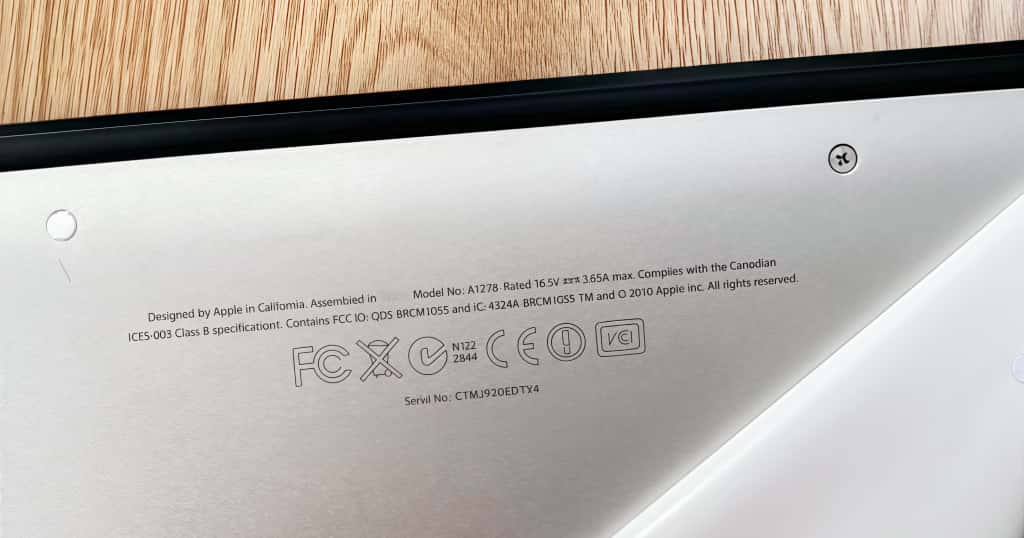
Periksa bagian bawah perangkat: Nomor seri juga biasanya terukir di bodi perangkat, tepatnya di bagian bawah MacBook Pro, dekat engsel. Pastikan membaca nomor dengan teliti karena ukurannya kecil.
-
Lewat System Report: Buka "About This Mac", lalu klik tombol “System Report”. Pada bagian “Hardware Overview” di jendela yang baru muncul, nomor seri akan dicantumkan bersama informasi teknis lainnya.
Setelah menemukan nomor seri, Anda bisa mencarinya di situs resmi Apple untuk mendapatkan informasi lengkap tentang tipe MacBook Pro Anda. Caranya, buka halaman Apple Support dan masukkan nomor seri ke alat pencarian yang tersedia. Dalam hitungan detik, Anda akan mendapatkan rincian tentang tipe, tahun produksi, serta spesifikasi utama perangkat Anda.
Dengan metode ini, Anda tidak hanya dapat mengidentifikasi tipe MacBook Pro, tetapi juga memeriksa keaslian produk, status garansi, atau mendapatkan informasi teknis untuk upgrade. Hal ini sangat membantu apabila perangkat Anda sudah digunakan dalam waktu lama dan informasinya sulit ditemukan di luar.
Generasi MacBook Pro berdasarkan tahun rilis
Generasi MacBook Pro terus berkembang dengan tambahan fitur dan teknologi baru yang dirilis secara bertahap oleh Apple. Dengan mengenali generasi berdasarkan tahun rilis, Anda bisa lebih memahami perbedaan mendasar antara tiap model serta fitur unik yang diperkenalkannya. Berikut ini ciri khas dari setiap generasi MacBook Pro berdasarkan tahunnya:
-
Generasi Pra-Retina (Sebelum 2012): Model ini memiliki desain lebih tebal dan masih menggunakan drive optik (SuperDrive). Konektor seperti USB-A dan Mini DisplayPort tersedia, menjadikannya perangkat serbaguna pada masanya. Prosesor yang digunakan adalah Intel Core generasi awal, dengan performa yang cukup untuk kebutuhan harian.
-
Generasi Retina (2012-2015): Diperkenalkan dengan layar Retina beresolusi tinggi, generasi ini menjadi terobosan besar dalam tampilan visual. Drive optik mulai dihilangkan, dan perangkat menjadi lebih tipis serta ringan. Model ini mendukung port seperti Thunderbolt dan HDMI, yang meningkatkan kompatibilitas dengan perangkat tambahan.
-
Generasi Touch Bar (2016-2020): Dengan desain ramping dan pengenalan Touch Bar, generasi ini membawa pendekatan baru dalam hal interaksi pengguna. Konektor tradisional digantikan sepenuhnya oleh USB-C/Thunderbolt 3, sehingga pengguna perlu menggunakan adaptor atau docking station untuk konektivitas yang lebih luas.
-
Generasi Apple Silicon (2021-sekarang): Generasi ini menandai era baru bagi MacBook Pro. Chip M1, M2, dan M3 yang dikembangkan sendiri oleh Apple menggantikan prosesor Intel, menghadirkan performa yang lebih tinggi dan konsumsi daya yang lebih rendah. Model generasi ini unggul dalam bidang profesional seperti penyuntingan video, desain grafis, dan pemrograman.
Untuk memastikan generasi perangkat Anda, Anda bisa mengecek tahun rilis melalui menu “About This Mac”. Informasi tersebut biasanya memuat nama model dan tahun pembuatan, misalnya “MacBook Pro (16-inch, 2021)”. Data semacam ini mempermudah Anda dalam mencocokkan perangkat dengan daftar di atas.
Membedakan generasi dari tahun rilis membantu Anda memahami kemampuan perangkat dan batasannya. Dengan cara ini, Anda bisa membuat keputusan yang lebih baik, misalnya apakah perlu upgrade atau perangkat masih relevan untuk penggunaan saat ini. Selain itu, informasi ini juga berguna saat membeli atau menjual perangkat, terutama dalam memahami nilai pasarnya.
Dengan menggabungkan pendekatan melalui nomor seri dan tahun rilis, Anda dapat mendapatkan gambaran yang lengkap mengenai tipe MacBook Pro yang digunakan. Kedua metode ini saling mendukung dan memberikan hasil yang akurat untuk berbagai kebutuhan, dari upgrade hingga pemeliharaan perangkat.
Alternatif Jika Spesifikasi Tidak Dapat Ditemukan
Situasi di mana spesifikasi MacBook Pro tidak dapat ditemukan bisa jadi membingungkan, misalnya saat perangkat tidak bisa dihidupkan atau akses ke fitur bawaan seperti “About This Mac” tidak tersedia. Untungnya, ada beberapa alternatif yang dapat membantu Anda mendapatkan informasi spesifikasi perangkat secara akurat tanpa harus bergantung sepenuhnya pada fitur bawaan macOS. Berikut ini dua solusi yang bisa Anda coba.
Menggunakan Aplikasi Pihak Ketiga
Beberapa aplikasi pihak ketiga dirancang untuk memberikan informasi spesifikasi MacBook Pro dengan detail yang lebih luas dibandingkan fitur bawaan. Selain itu, aplikasi ini sering kali memiliki fitur tambahan seperti pemantauan performa perangkat secara real-time. Berikut langkah-langkah menggunakan aplikasi pihak ketiga:
-
Unduh aplikasi yang sesuai: Pilih aplikasi terpercaya seperti CoconutBattery, iStat Menus, atau CleanMyMac. Aplikasi ini dapat ditemukan di App Store atau melalui situs resmi pengembangnya. Pastikan versinya kompatibel dengan macOS pada MacBook Pro Anda.
-
Install dan buka aplikasi: Setelah terpasang, buka aplikasi tersebut. Sebagian besar aplikasi langsung melakukan analisis perangkat setelah dijalankan dan akan menampilkan informasi spesifikasi di layar.
-
Cek rincian spesifikasi: Aplikasi seperti CoconutBattery menampilkan informasi terkait kesehatan baterai dan siklus pengisian daya. Sementara iStat Menus memberikan rincian suhu dan penggunaan GPU perangkat Anda. Anda juga bisa menemukan informasi mengenai kapasitas memori dan performa CPU.
Keuntungan menggunakan aplikasi pihak ketiga adalah kemampuan aplikasi ini untuk memberikan laporan spesifikasi dengan rinci secara real-time. Misalnya, jika Anda sedang mempertimbangkan upgrade hardware atau mengecek kompatibilitas software tertentu, aplikasi ini bisa memberikan data yang jelas dan relevan.
Meskipun demikian, penting untuk berhati-hati dalam memilih aplikasi. Pastikan Anda hanya mengunduh dari sumber terpercaya untuk menghindari risiko keamanan perangkat atau kebocoran informasi pribadi. Selain itu, beberapa aplikasi mungkin berbayar atau memiliki batasan fitur pada versi gratisnya, jadi pastikan memeriksa informasi sebelum memutuskan untuk menggunakan aplikasi tertentu.
Dukungan Apple untuk Informasi Tambahan
Apple menyediakan berbagai cara untuk membantu pengguna yang kesulitan mengecek spesifikasi MacBook Pro mereka. Berikut beberapa opsi yang dapat Anda coba:
-
Website Apple Support: Kunjungi Apple Support, lalu masukkan nomor seri perangkat Anda. Sistem akan memberikan rincian lengkap terkait tipe perangkat, tahun pembuatan, dan spesifikasi utama. Alat ini sangat membantu jika Anda sudah memiliki nomor seri tetapi tidak bisa mengakses perangkat.
-
Konsultasi teknis melalui telepon atau obrolan: Hubungi dukungan pelanggan Apple melalui saluran telepon atau obrolan online. Tim dukungan biasanya dapat membantu Anda mencari informasi spesifikasi berdasarkan nomor seri perangkat atau detail lain yang Anda berikan. Mereka juga bisa memberikan panduan teknis jika Anda menghadapi kendala tertentu.
-
Kunjungi Apple Store atau pusat servis resmi: Membawa perangkat Anda ke Apple Store atau layanan resmi adalah solusi praktis jika perangkat Anda tidak bisa dihidupkan. Petugas di lokasi biasanya memiliki alat diagnostik profesional untuk membantu mengidentifikasi spesifikasi perangkat secara lengkap.
Dukungan dari Apple memiliki keunggulan karena semuanya ditangani oleh pihak resmi dengan sistem yang terintegrasi. Selain membantu mengecek spesifikasi, mereka juga dapat memberikan informasi terkait garansi perangkat, pembaruan sistem operasi terbaru, atau bahkan saran untuk perbaikan atau upgrade hardware.
Nilai tambah lainnya, layanan Apple memberikan keamanan yang tinggi untuk data pengguna. Anda tidak perlu khawatir tentang risiko kebocoran informasi atau data perangkat, karena Apple memiliki standar keamanan yang ketat dalam menangani informasi pelanggan.
Dengan menggunakan aplikasi pihak ketiga atau memanfaatkan dukungan resmi Apple, Anda tetap bisa mendapatkan informasi detail tentang spesifikasi MacBook Pro, meskipun metode bawaan macOS tidak dapat digunakan. Kedua solusi ini membantu mengatasi kendala dengan cara yang efektif, aman, dan terpercaya sesuai kebutuhan Anda.
Sebagai Kesimpulan
Memahami spesifikasi MacBook Pro bukan hanya soal mengetahui kemampuan perangkat secara teknis, tetapi juga membantu Anda mengambil keputusan yang lebih cerdas terkait penggunaannya, upgrade, atau kompatibilitas dengan kebutuhan software. Dengan berbagai metode yang telah dibahas, mulai dari fitur bawaan macOS, identifikasi melalui nomor seri, hingga bantuan aplikasi pihak ketiga dan dukungan resmi Apple, kini Anda punya banyak pilihan untuk mendapatkan informasi yang akurat. Bagaimanapun juga, memastikan spesifikasi perangkat adalah langkah awal untuk memaksimalkan pengalaman menggunakan MacBook Pro dalam berbagai situasi. Jangan ragu mencoba metode yang paling sesuai dengan kebutuhan Anda agar perangkat tetap berfungsi optimal dan siap menghadapi berbagai tantangan teknologi.