¿Problemas de almacenamiento en tu MacBook Air? ¡Soluciónalos fácilmente!
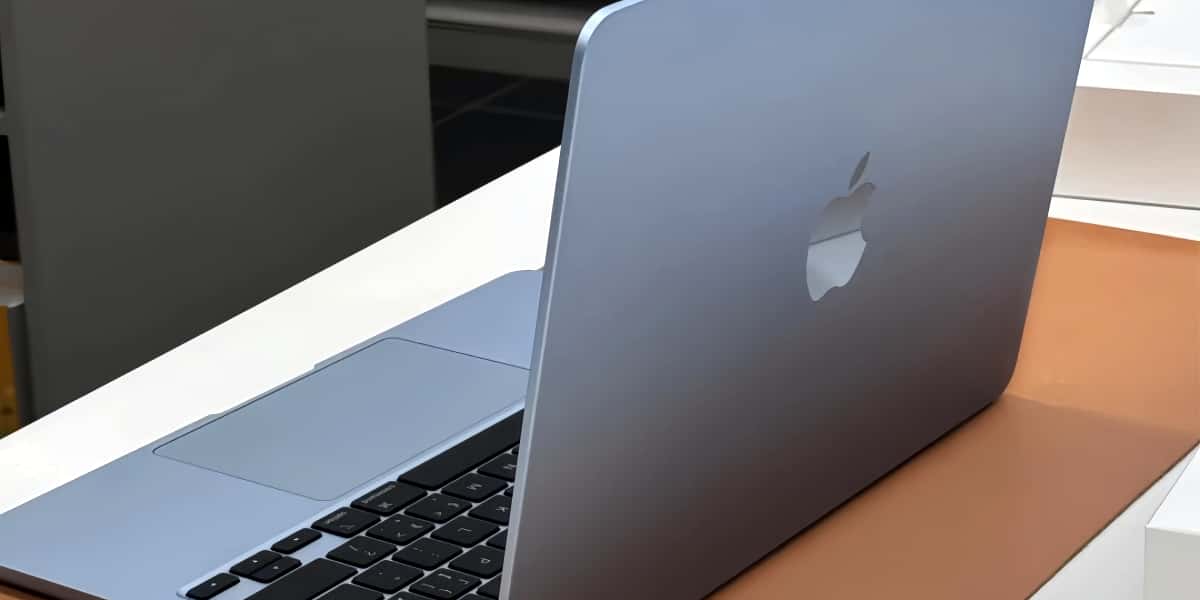
Si tienes una MacBook Air, seguramente ya habrás disfrutado de su diseño elegante y su peso ligero, ideales para llevarla a cualquier lugar sin complicaciones. Sin embargo, también es posible que te hayas encontrado con que su capacidad puede quedarse corta cuando trabajas con múltiples aplicaciones o manejas archivos de gran tamaño. ¿Te gustaría mejorar el rendimiento de tu equipo sin tener que invertir en una nueva computadora? En este artículo te explicaremos todo lo que necesitas saber para optimizar el uso de tu MacBook Air, manteniéndola ágil y eficiente. Descubre cómo sacarle el máximo provecho y eliminar cualquier limitación que te impida trabajar o estudiar sin interrupciones.
Libera espacio y optimiza tu Mac
El MacBook Air es potente y fiable, pero su espacio de almacenamiento limitado puede convertirse en un problema importante con el tiempo. Liberar espacio y optimizar el rendimiento no solo es una solución eficaz, sino también una forma sencilla de revitalizar tu ordenador sin procedimientos complicados. A continuación, exploraremos métodos prácticos para identificar archivos innecesarios, recomendaremos aplicaciones de limpieza seguras y te mostraremos cómo lograr resultados de limpieza en tan solo 24 horas.
Cómo identifiqué archivos innecesarios que ocupaban espacio
Identificar archivos innecesarios es el primer paso para resolver los problemas de almacenamiento. Una manera fiable de hacerlo es aprovechar las herramientas integradas de macOS. Desde el menú "Acerca de este Mac" y seleccionando la pestaña "Almacenamiento", obtendrás un desglose visual del uso del disco. Las categorías como "Documentos", "Fotos" y "Otros" te mostrarán de forma clara qué tipos de contenido están ocupando el mayor espacio.
A continuación, resulta útil hacer un recorrido por algunas carpetas clave que suelen acumular archivos olvidados. La carpeta "Descargas" es un buen lugar para comenzar, ya que aquí se almacenan muchos archivos temporales, instaladores antiguos y documentos duplicados. También puedes recurrir al buscador de macOS (Finder) y realizar consultas específicas utilizando filtros. Por ejemplo, con solo buscar archivos de gran tamaño o que no hayan sido modificados en mucho tiempo, puedes identificar de manera más precisa lo que ya no necesitas.
No hay que olvidarse de las aplicaciones instaladas. Programas que llevan meses sin usarse siguen ocupando espacio y, en algunos casos, incluso pueden estar ejecutándose en segundo plano, afectando el rendimiento del sistema. Una revisión rápida desde la carpeta de "Aplicaciones" permite identificar y eliminar aquellas que ya no son útiles.
Además, no olvides prestar atención a las carpetas de servicios en la nube, como Dropbox o Google Drive, que pueden almacenar copias redundantes de archivos en tu disco local. Revisar esta información puede ayudarte a recuperar una cantidad significativa de espacio sin afectar tus datos principales.
Apps que me ayudaron a limpiar mi disco de forma segura
Para realizar una limpieza más efectiva y ahorrar tiempo en el proceso, las aplicaciones especializadas son aliadas de gran utilidad. Entre las opciones más populares y seguras están CleanMyMac X y DaisyDisk, que ofrecen una experiencia de usuario intuitiva y potentes herramientas de análisis.
-
CleanMyMac X: Esta app es conocida por su capacidad para realizar análisis detallados del sistema. Identifica automáticamente archivos innecesarios como cachés, registros de aplicaciones y restos de instalaciones anteriores. Su función de limpieza con un clic es ideal para usuarios que buscan rapidez y seguridad. Además, incluye herramientas adicionales como un desinstalador de aplicaciones y un optimizador de memoria.
-
DaisyDisk: Esta herramienta destaca por su interfaz visual, que muestra el uso del disco en un formato gráfico. Puede explorar carpetas y archivos, ayudándote a identificar con facilidad los elementos que ocupan más espacio. Al ser más visual, es perfecta para usuarios que desean un mayor control sobre qué eliminar de su equipo.
Además de estas aplicaciones externas, el sistema operativo macOS cuenta con la opción "Optimizar Almacenamiento". Esta función traslada los archivos que no usas frecuentemente a iCloud, liberando espacio local sin que pierdas acceso a ellos. Es una solución sencilla para quienes no quieren instalar más herramientas, pero igualmente necesitan recuperar almacenamiento en su equipo.
Recuerda que antes de realizar cualquier limpieza, siempre es recomendable crear una copia de seguridad de los archivos importantes, ya sea en un disco externo o en un servicio de almacenamiento en la nube.
Resultados medidos tras 24 horas
La optimización adecuada puede parecer una tarea complicada al principio, pero los resultados obtenidos tras una limpieza bien realizada son notables. En tan solo 24 horas, es posible observar varios avances significativos.
Por un lado, la capacidad de almacenamiento liberada es considerable. En equipos con capacidad limitada (por ejemplo, 128 GB), eliminar archivos duplicados, medios innecesarios y aplicaciones no utilizadas puede recuperar entre 10 y 30 GB. Este espacio adicional es suficiente para instalar nuevas aplicaciones, guardar proyectos importantes o simplemente evitar el molesto mensaje de disco lleno.
Por otro lado, el rendimiento general del sistema mejora visiblemente. Las aplicaciones tardan menos en abrirse, las tareas multitarea se sienten mucho más fluidas, y la duración de la batería puede extenderse debido a que el equipo ya no tiene que procesar tantos archivos innecesarios.
En conclusión, dedicar unas horas a limpiar y optimizar tu MacBook Air no solo trae beneficios inmediatos en cuanto a espacio recuperado y rendimiento, sino que también prolonga la vida útil de tu equipo. Estas prácticas, si se realizan periódicamente, garantizan un funcionamiento eficiente, lo que te permitirá seguir utilizando tu MacBook Air para trabajar o estudiar sin necesidad de buscar una alternativa más costosa.
Alternativas para aumentar almacenamiento en el MacBook Air
Cuando la capacidad interna del MacBook Air deja de ser suficiente, es esencial analizar opciones que permitan ampliar el espacio disponible sin realizar cambios físicos en el equipo. Entre las soluciones más populares y efectivas destacan el uso de discos SSD externos y los servicios de almacenamiento en la nube. Cada una de estas alternativas tiene particularidades que las hacen más o menos adecuadas dependiendo de las necesidades del usuario. Este capítulo profundiza en los pros y contras de ambas opciones y cómo integrarlas en la rutina diaria.
Pros y contras de usar un disco SSD externo
Un disco SSD externo es una de las soluciones más prácticas cuando se necesita aumentar rápidamente el almacenamiento disponible en un MacBook Air. Su capacidad para ofrecer un espacio adicional amplio y accesible lo convierte en una opción atractiva para profesionales y estudiantes que trabajan con archivos voluminosos. Sin embargo, también presenta ciertos desafíos que conviene considerar.
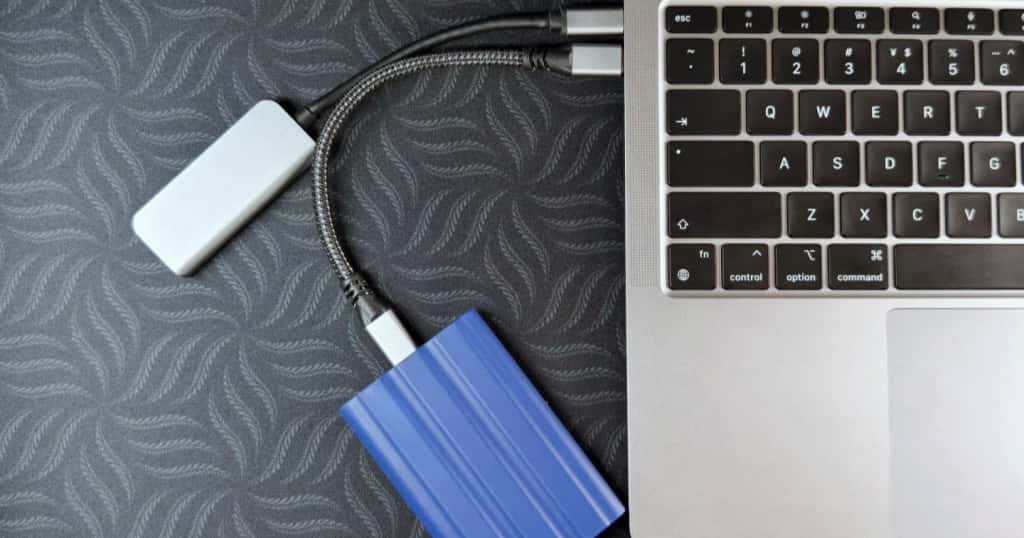
Ventajas de un disco SSD externo:
-
Aumento inmediato del almacenamiento: Un SSD externo permite expandir la capacidad de manera instantánea con solo conectarlo al equipo, sin necesidad de configuraciones complicadas o conocimientos técnicos avanzados.
-
Velocidad sobresaliente: Los discos SSD son significativamente más rápidos que los discos duros tradicionales, lo que facilita la transferencia y el manejo de archivos pesados, como videos 4K o proyectos de diseño.
-
Portabilidad: Al ser compactos y ligeros, los SSD externos son fáciles de transportar, permitiendo tener acceso a archivos en cualquier momento y lugar.
-
Durabilidad: A diferencia de los discos duros mecánicos, los SSD no tienen partes móviles, lo que los hace menos propensos a fallas físicas y más resistentes a golpes o caídas.
Desventajas de un disco SSD externo:
-
Costo inicial elevado: Los discos SSD son, por lo general, más caros que otras opciones de almacenamiento. Un dispositivo de alta capacidad puede representar una inversión significativa.
-
Dependencia del accesorio externo: Para acceder a los datos almacenados, siempre será necesario conectar físicamente el disco al equipo, lo que puede no ser ideal para quienes buscan una solución más integrada.
-
Compatibilidad: Aunque los MacBook Air modernos incluyen puertos USB-C o Thunderbolt, algunos modelos anteriores podrían requerir adaptadores, lo que añade un costo adicional.
A pesar de estas limitaciones, un disco SSD externo sigue siendo una opción muy recomendable para quienes manejan grandes cantidades de datos o requieren acceso a proyectos de trabajo de forma rápida y confiable.
Mi experiencia con servicios en la nube: rapidez vs costos
Los servicios de almacenamiento en la nube como iCloud, Google Drive y Dropbox han ganado popularidad como alternativas convenientes para liberar espacio en el disco interno del MacBook Air. Sin embargo, antes de adoptar totalmente esta solución, es clave evaluar su funcionamiento, ventajas y costos.
Ventajas de los servicios en la nube:
-
Acceso remoto: Los archivos almacenados en la nube están disponibles desde cualquier lugar con conexión a internet, lo que facilita la colaboración y el trabajo en movimiento.
-
Flexibilidad de espacio: La mayoría de los servicios en la nube ofrecen opciones escalables, desde planes gratuitos con almacenamiento limitado hasta grandes cantidades de espacio bajo suscripción.
-
Sin necesidad de hardware físico: Al depender únicamente de internet, los servicios en la nube eliminan la necesidad de llevar dispositivos adicionales, como un SSD externo.
Desventajas de los servicios en la nube:
-
Costos recurrentes: A diferencia de un SSD externo, que es un gasto único, los servicios en la nube implican pagos mensuales o anuales, que pueden acumularse con el tiempo.
-
Dependencia de internet: Para acceder a los datos, se requiere una buena conexión, lo que puede ser un problema en zonas con acceso limitado o lento.
-
Riesgos de privacidad: Aunque las grandes plataformas aplican medidas robustas de seguridad, siempre existe alguna preocupación respecto a la confidencialidad de los datos almacenados en servidores externos.
Los servicios en la nube son excelentes para archivos de uso menos frecuente o documentos que se necesiten sincronizar entre múltiples dispositivos. Sin embargo, es importante contemplar su costo y la conexión a internet como aspectos críticos en su decisión de uso.
Cómo estas opciones encajan en el día a día
Elegir entre un disco SSD externo o un servicio en la nube, o incluso combinar ambas alternativas, dependerá de las necesidades particulares de cada usuario y del tipo de datos que maneje en su MacBook Air.
Para tareas que requieren una gran carga de datos en tiempo real, como la edición de videos o diseño gráfico, un disco SSD externo es la opción más efectiva. Este accesorio permite manejar proyectos de gran tamaño sin depender de la velocidad de internet ni sufrir interrupciones inesperadas.
Mientras tanto, los servicios en la nube son ideales para almacenar archivos menos utilizados, como copias de seguridad, documentos archivados o fotos familiares. Además, su capacidad para sincronizar contenido entre dispositivos lo convierte en una solución eficiente para quienes trabajan de forma colaborativa o en múltiples equipos.
Una estrategia eficaz podría ser utilizar el almacenamiento interno del MacBook Air para archivos prioritarios, un SSD externo para proyectos actuales y los servicios en la nube para documentos con menor frecuencia de uso. Esto no solo optimiza el espacio disponible en el equipo, sino que también crea un flujo de trabajo organizado y eficiente.
En conclusión, ambas opciones ofrecen soluciones útiles a las limitaciones de almacenamiento del MacBook Air, y encontrar el equilibrio adecuado entre ellas garantiza un sistema más funcional y adaptable a distintas necesidades.
¿Qué opción funciona mejor según tu uso?
Al decidir cuál es la mejor forma de manejar las limitaciones de almacenamiento en un MacBook Air, es fundamental considerar el tipo de uso que se le dará al equipo. Tanto los discos SSD externos como los servicios en la nube tienen características específicas que se adaptan mejor a distintos estilos de trabajo. A continuación, analizamos en detalle cómo estas opciones encajan según diferentes perfiles de usuario.
Para estudiantes
Los estudiantes suelen manejar un flujo constante de archivos relacionados con sus estudios, como presentaciones, apuntes, materiales descargados y proyectos. Por esta razón, necesitan soluciones que sean prácticas, asequibles y fáciles de transportar.
¿Por qué usar un disco SSD externo? Un SSD externo es una excelente herramienta para almacenar archivos grandes, como videos de clases grabadas o proyectos multimedia. Aquí las ventajas son claras:
-
Alta velocidad: Gracias a su tecnología, los discos SSD permiten transferencias rápidas, lo cual es útil para mover archivos pesados de manera eficiente.
-
Durabilidad y portabilidad: Estos dispositivos son compactos y duraderos, por lo que se pueden llevar a la universidad o biblioteca fácilmente.
-
Espacio ampliable: Al adquirir un SSD de varias capacidades (por ejemplo, 500 GB o 1 TB), se asegura espacio suficiente para todo el ciclo estudiantil.
A pesar de estas ventajas, el costo de un SSD puede ser elevado para algunos presupuestos estudiantiles.
¿Qué ventajas ofrece la nube? Plataformas como Google Drive o iCloud simplifican el almacenamiento y sincronización de documentos en línea:
-
Sincronización multiplataforma: Acceso a archivos en cualquier dispositivo (ordenadores, tablets o teléfonos) con solo tener conexión a internet.
-
Facilidad para colaborar: Compartir documentos o presentaciones entre compañeros de clase es muy sencillo.
-
Opciones gratuitas: Servicios como Google Drive ofrecen hasta 15 GB de almacenamiento sin costo.
La principal desventaja es que el espacio gratuito en la nube puede saturarse con rapidez y la conexión a internet se vuelve imprescindible para acceder a los archivos.
En resumen, una combinación de ambas opciones resulta ideal: usar un SSD externo para manejar archivos grandes y recurrir a la nube para los documentos cotidianos, colaborativos o de consulta frecuente.
Para trabajos avanzados
Cuando se trata de profesionales que manejan proyectos complejos, como diseño gráfico, edición de video o desarrollo de software, los requisitos de almacenamiento son significativamente mayores. En estos casos, la elección adecuada entre un disco SSD externo y los servicios en la nube dependerá de las especificidades del trabajo.
Ventajas de los discos SSD externos:
-
Rendimiento óptimo: Los profesionales suelen trabajar directamente desde el SSD para maximizar la velocidad al abrir y guardar archivos de gran tamaño, como videos en 4K o imágenes en alta resolución.
-
Independencia de la red: No se necesita internet para acceder a los datos, lo que garantiza disponibilidad incluso en entornos de trabajo con conexiones inestables.
-
Larga vida útil: Al no tener partes mecánicas, los SSD son más resistentes al uso intensivo que los discos tradicionales.
Un SSD externo es prácticamente indispensable para quienes priorizan la rapidez y confiabilidad. Sin embargo, al ser un dispositivo físico, existe el riesgo de pérdida o daño.
Beneficios de la nube para trabajos avanzados:
-
Colaboración remota: Para equipos distribuidos geográficamente, la nube permite compartir y colaborar en proyectos, manteniéndolos actualizados en tiempo real.
-
Respaldo automático: Es ideal para guardar versiones antiguas de trabajos o copias de seguridad, asegurando que nunca se pierda información importante.
-
Flexibilidad: Los servicios en la nube permiten escalar la capacidad de almacenamiento cuando sea necesario, pagando solo por lo que se utiliza.
La principal limitación de la nube, en este caso, es la velocidad. Subir y descargar archivos extremadamente grandes puede ser un proceso lento a pesar de contar con una conexión de alta calidad.
Para trabajos avanzados, lo más recomendable es combinar ambas soluciones: usar un SSD para el trabajo diario y la nube como respaldo y herramienta de colaboración.
Mi decisión
Después de analizar los casos de uso, queda claro que la elección no tiene por qué ser un "todo o nada". Combinar un disco SSD externo y los servicios en la nube puede ofrecer el mejor equilibrio entre practicidad, confort y rendimiento.
Por ejemplo, los estudiantes podrían usar la nube para tareas diarias y colaborativas, mientras reservan el SSD para proyectos grandes o materiales que deben llevar consigo. Por su parte, los profesionales pueden usar el SSD como su herramienta principal de trabajo, gracias a su alta velocidad, y aprovechar la nube para compartir archivos con clientes o mantener respaldos seguros.
El verdadero valor está en entender que estas herramientas no compiten entre sí, sino que se complementan. Usándolas de manera estratégica, cada usuario puede gestionar con facilidad sus necesidades de almacenamiento sin comprometer el rendimiento o el acceso a sus archivos más importantes.
En definitiva, evaluar las prioridades y necesidades individuales será la clave para encontrar la solución que mejor se adapte a cada tipo de usuario. Con estas opciones, es posible mantener el MacBook Air funcionando de manera eficiente y aprovechar al máximo su potencial, independientemente de los desafíos de almacenamiento que puedan surgir.
Trucos prácticos para mantener tu Mac en óptimas condiciones
Un MacBook Air ofrece un rendimiento confiable y duradero si se le da el mantenimiento adecuado. Evitar saturaciones, organizar archivos y usar herramientas especializadas para cuidar el sistema son pasos esenciales para que el equipo mantenga un funcionamiento fluido durante años. A continuación, se presentan consejos prácticos para optimizar y proteger tu Mac de manera eficiente.
Hábitos diarios que optimizan el espacio y rendimiento
Mantener el buen estado de un MacBook Air no requiere grandes intervenciones, sino el simple hábito de llevar a cabo pequeñas acciones cotidianas. Estas prácticas no solo evitan problemas a largo plazo, sino que también mejoran el rendimiento en el día a día.
Elimina archivos innecesarios periódicamente: Uno de los principales problemas que afectan el rendimiento es la acumulación de archivos que ya no se utilizan. Revisar carpetas como "Escritorio" y "Descargas", eliminando los que no son relevantes, asegura un entorno más organizado. Además, usar herramientas de macOS, como "Optimizar Almacenamiento", ayuda a gestionar espacio automáticamente moviendo contenido poco usado a iCloud.
Limpia aplicaciones en segundo plano: Muchas aplicaciones siguen funcionando en segundo plano, consumiendo recursos de la CPU y memoria RAM. Utiliza el "Monitor de Actividad" para identificar programas innecesarios y ciérralos. Esto mejorará el rendimiento general y reducirá el consumo de energía.
Establece una estructura de carpetas organizada: Al manejar documentos, imágenes o proyectos, asegúrate de guardar cada tipo de archivo en carpetas designadas. Una organización clara facilita el control del espacio, reduce duplicados y ahorra tiempo al buscar contenido.
Vacía la Papelera regularmente: Borrar no es suficiente; los archivos eliminados aún ocupan espacio en la Papelera. Asegúrate de vaciarla cada pocos días para recuperar almacenamiento valioso de forma sencilla.
Reinicia tu Mac ocasionalmente: Aunque muchos usuarios prefieren poner el equipo en reposo, reiniciarlo con regularidad ayuda a cerrar procesos en segundo plano, liberar memoria y mantener el sistema optimizado.
Adoptar estos hábitos permite que el MacBook Air se mantenga siempre en óptimas condiciones, evitando saturaciones y mejorando el desempeño a largo plazo.
Evita estos errores al intentar ampliar capacidad
Intentar liberar espacio o mejorar el rendimiento de un Mac sin la información adecuada puede generar complicaciones serias. Estos son algunos de los errores más comunes que debes evitar para proteger tu equipo:
-
Descargar aplicaciones sin verificar su origen: Utilizar herramientas de limpieza o gestión de archivos de fuentes no verificadas puede llevar a instalar malware. Asegúrate de confiar solo en software conocido y avalado, preferentemente desde la App Store.
-
Almacenar datos sensibles sin respaldo: Al intentar liberar espacio, siempre puedes eliminar algo por error. Antes de grandes limpiezas, realiza copias de seguridad en iCloud o en un disco duro externo.
-
Dejar aplicaciones mal desinstaladas: Arrastrar aplicaciones a la Papelera no siempre borra todos los archivos relacionados. Esto puede dejar residuos que ocupan espacio. Usa herramientas como AppCleaner para eliminar de forma completa las aplicaciones que ya no necesitas.
-
No actualizar macOS ni las aplicaciones: Las actualizaciones no solo corrigen errores, sino que también introducen optimizaciones de almacenamiento y rendimiento. Ignorar estas mejoras puede ralentizar tu equipo.
-
Abusar del almacenamiento interno: Cargar el disco interno del MacBook Air al máximo lo hace más lento. Si trabajas regularmente con archivos pesados, considera usar un SSD externo o servicios en la nube para almacenarlos.
Evitar estos errores protege tanto el hardware como el software del equipo y asegura que cualquier ajuste o mejora se realice de forma eficaz y segura.
Apps imprescindibles que mejoraron mi flujo de trabajo
El uso de herramientas adecuadas puede hacer que el mantenimiento y optimización de un MacBook Air sea mucho más sencillo. A continuación, se presentan algunas aplicaciones indispensables que destacan por su funcionalidad y facilidad de uso:
1. CleanMyMac X: Una herramienta completa para liberar espacio y optimizar el rendimiento del sistema. Permite identificar y eliminar archivos innecesarios, limpiar la memoria caché y proteger el Mac de amenazas.
2. DaisyDisk: Ideal para identificar los archivos y carpetas que ocupan más espacio, muestra un análisis visual del almacenamiento para tomar decisiones rápidas y estratégicas.
3. Alfred: Un lanzador de aplicaciones que permite automatizar tareas cotidianas, buscar información en el sistema y realizar accesos rápidos con atajos personalizados.
4. Magnet: Una aplicación enfocada en mejorar la multitarea al organizar ventanas en la pantalla. Permite dividir el espacio de trabajo con alineaciones simples y prácticas.
5. Backblaze: Perfecto para realizar copias de seguridad en la nube, esta aplicación se asegura de que todos tus archivos estén protegidos en caso de fallos del sistema o pérdida del dispositivo.
Integrar estas herramientas en tu rutina no solo mejora el desempeño del MacBook Air, sino que también facilita la gestión del sistema y la protección de datos importantes. Cada una está diseñada para abordar problemas específicos, lo que las convierte en complementos valiosos para cualquier usuario.
Conclusión
En definitiva, mantener el buen estado de un Mac va más allá de una limpieza ocasional. Requiere adoptar buenas prácticas, evitar errores comunes y apoyarse en herramientas confiables. Siguiendo estas recomendaciones, tu MacBook Air no solo rendirá mejor en el presente, sino que también prolongará su vida útil, adaptándose a tus necesidades a lo largo del tiempo.
Asegurar que un MacBook Air funcione de manera eficiente a lo largo del tiempo no es un desafío imposible, sino una cuestión de adoptar hábitos inteligentes, aprovechar las herramientas correctas y tomar decisiones informadas. Cada usuario tiene necesidades únicas, pero las estrategias descritas a lo largo de este artículo pueden adaptarse fácilmente a distintos contextos, ya sea optimizando el almacenamiento, evitando errores comunes o integrando aplicaciones útiles en el día a día. Cuidar el sistema no solo garantiza una experiencia más fluida y productiva, sino que también potencia la durabilidad del equipo, evitando gastos innecesarios a largo plazo. Con las soluciones adecuadas y un enfoque proactivo hacia el mantenimiento, tu MacBook Air estará siempre listo para acompañarte en tus proyectos, estudios o trabajo, manteniendo el rendimiento que esperas de un dispositivo de esta categoría.