¿Digital Crown o botón lateral? ¡Descubre todo su potencial!

El Apple Watch es mucho más que un reloj: es un compañero inteligente que te ayuda a estar conectado, organizado y en movimiento. Si acabas de adquirir uno o estás explorando todas sus funciones, estás en el lugar indicado. Con su diseño elegante y minimalista, y solo dos botones físicos —la corona digital y el botón lateral—, este dispositivo logra combinar simplicidad con una gran funcionalidad. En este artículo, te contaremos cómo puedes aprovechar estas herramientas y descubrir funciones que harán tu experiencia más práctica y personalizada. ¡Sigue leyendo para dominar tu Apple Watch como un experto!
Conociendo los botones principales
El Apple Watch combina diseño intuitivo y funcionalidad, y sus dos botones principales, la Digital Crown y el botón lateral, son un excelente ejemplo de ello. Aunque son pequeños y minimalistas, están diseñados para ofrecer un control preciso y facilitar la interacción con el dispositivo. En las siguientes secciones, analizaremos a fondo sus características y las diversas funciones que permiten, para que puedas aprovechar al máximo tu reloj inteligente.
Qué es la Digital Crown
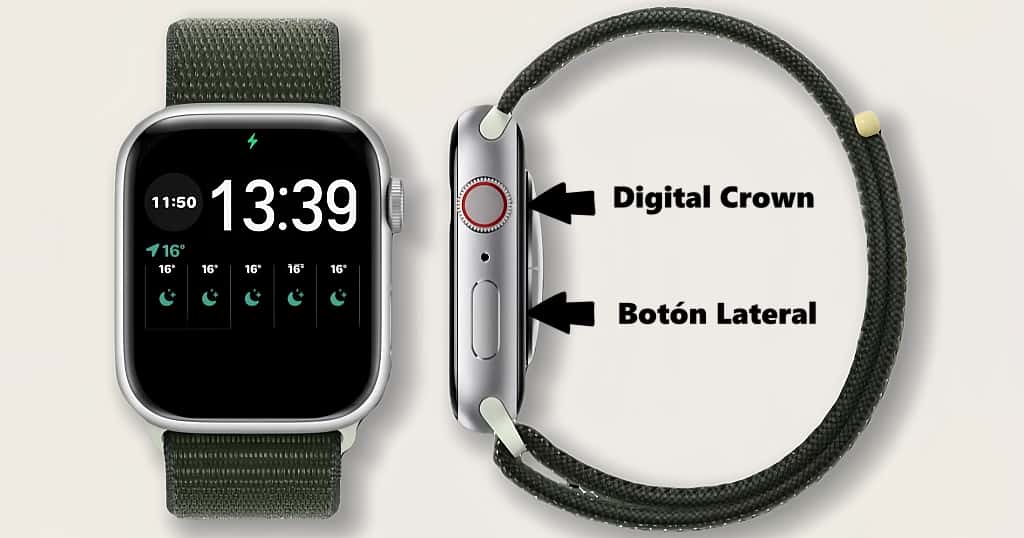
La Digital Crown, conocida también como corona digital, es uno de los elementos más distintivos del Apple Watch. Inspirada en las coronas de los relojes tradicionales, esta pequeña rueda multifuncional es un ejemplo perfecto de cómo Apple reinventa lo clásico para convertirlo en tecnología moderna.
La corona digital tiene varias funciones que la hacen indispensable para la experiencia de uso del Apple Watch. A continuación, te presentamos un resumen de sus principales utilidades:
-
Navegación fluida: Girando la Digital Crown puedes desplazarte entre menús, notificaciones y listas sin necesidad de deslizar el dedo sobre la pantalla, lo que es especialmente útil dado el tamaño del dispositivo.
-
Zoom en aplicaciones: Usar la corona para acercar y alejar el contenido es ideal para fotos, mapas y el menú de aplicaciones, donde puedes ajustar el nivel de detalle con precisión.
-
Acceso a la pantalla principal: Pulsar la corona una vez te lleva directamente a la esfera principal de tu reloj, simplificando el acceso a las funciones básicas.
-
Conmutar entre apps: Con dos clics rápidos, puedes volver a la última aplicación que estabas usando de forma inmediata, optimizando el tiempo y mejorando la fluidez de tus tareas.
-
Activación de Siri: Manteniendo presionada la Digital Crown, puedes invocar al asistente de voz de Apple para realizar tareas como enviar mensajes, agregar recordatorios o buscar información en internet.
Además, la Digital Crown tiene otras funciones avanzadas, como tomar capturas de pantalla al presionarla simultáneamente junto al botón lateral o realizar pequeños ajustes dentro de barras deslizantes, como el volumen o el brillo. Esta rueda ergonómica y multifacética es uno de los recursos más valiosos del Apple Watch para garantizar una experiencia cómoda y personalizada.
Funciones del botón lateral
El botón lateral, ubicado justo debajo de la Digital Crown, es el segundo elemento físico que complementa las capacidades del Apple Watch. Aunque su diseño es discreto, sus funciones son esenciales para las operaciones del dispositivo.
A continuación, se detallan las principales utilidades del botón lateral:
-
Acceso al dock: Al presionar el botón una vez, se abre el dock donde se encuentran las apps recientes. Esto permite cambiar entre aplicaciones de forma rápida, ideal para multitareas como controlar la reproducción de música mientras verificas tu actividad física.
-
Gestión de energía: Si mantienes presionado el botón lateral, aparece un menú que incluye opciones como apagar el reloj, reiniciarlo o activar el modo de bajo consumo, útil para extender la batería cuando no tienes acceso a un cargador.
-
Activación de Apple Pay: Con dos toques rápidos, puedes abrir tu tarjeta configurada en Apple Pay y realizar pagos de manera segura y eficiente sin necesidad de sacar tu iPhone o cartera.
-
Función de emergencia: Al mantener el botón presionado durante varios segundos, puedes enviar una llamada de auxilio a los servicios de emergencia y notificar a tus contactos configurados. Esta característica es crucial en situaciones inesperadas.
En conjunto, el botón lateral proporciona acceso rápido a funciones esenciales que garantizan no solo comodidad, sino también seguridad. Su combinación con la Digital Crown convierte al Apple Watch en uno de los smartwatches más intuitivos y prácticos del mercado.
Personalización y configuración
El Apple Watch no solo brilla por su diseño y tecnología intuitiva, sino también por sus opciones de personalización, que permiten que el dispositivo se adapte a tu estilo y necesidades. Tanto la Digital Crown como el botón lateral ofrecen configuraciones útiles para mejorar la experiencia de uso. A continuación, exploraremos cómo ajustar estos elementos clave para sacarles el máximo provecho.
Ajustes básicos de la Digital Crown
La Digital Crown, el icónico botón en forma de corona que se encuentra en el lateral del Apple Watch, es una de las herramientas más versátiles del dispositivo. Aunque su funcionalidad estándar ya es muy práctica, se puede personalizar para adaptarse mejor a tus hábitos y preferencias. A continuación, te mostramos algunas configuraciones clave:
-
Dirección del desplazamiento: Una de las primeras configuraciones que puedes personalizar es la dirección de desplazamiento al girar la Digital Crown. Puedes elegir si prefieres que el contenido se desplace hacia arriba o hacia abajo, dependiendo de tu comodidad y la mano en la que utilices el reloj.
-
Feedback háptico: La corona digital puede proporcionar una ligera vibración cuando la giras, conocida como feedback háptico. Este ajuste añade una sensación física al desplazamiento por listas o menús, mejorando la sensación de control. Desde la configuración, es posible activar, desactivar o regular la intensidad de este feedback.
-
Zoom y navegación: La Digital Crown permite ajustar el zoom en aplicaciones como Mapas o Fotos. Desde las opciones de configuración, puedes establecer cómo deseas que funcione esta interacción para facilitar la exploración de detalles.
-
Control de accesibilidad: Para personas con necesidades específicas, la Digital Crown puede configurarse para habilitar funciones de accesibilidad como VoiceOver. Al presionar la corona tres veces, esta opción puede activarse y proporcionar una descripción hablada de lo que aparece en pantalla.
Todos estos ajustes están disponibles en el menú de configuración del Apple Watch o la app "Watch" en el iPhone emparejado. Dedicar unos minutos a personalizar la Digital Crown puede hacer que la interacción con el dispositivo se sienta más natural y adaptada a tus preferencias.
Configuración del botón lateral
El botón lateral, ubicado justo debajo de la Digital Crown, juega un rol crucial como acceso rápido a diversas funciones del Apple Watch. Aunque su diseño es simple, ofrece varias posibilidades de configuración que puedes adaptar según tus necesidades. Estas son algunas de las opciones más útiles para personalizarlo:
-
Gestión del dock: Al presionar el botón lateral una vez, se abre el dock que muestra las aplicaciones recientes o favoritas. Desde la app "Watch" en el iPhone, puedes decidir qué aplicaciones deseas que aparezcan en el dock y cuál será su orden. Esto asegura que siempre tengas acceso rápido a las apps más relevantes para ti.
-
Modo SOS: El botón lateral puede configurarse para activar rápidamente la función de emergencia SOS. Al mantenerlo presionado durante unos segundos, el reloj llama automáticamente a los servicios de emergencia locales y notifica a los contactos que hayas configurado en la app "Salud".
-
Apple Pay: Con un doble toque en el botón lateral, puedes acceder a tus tarjetas registradas en Apple Pay. Este sistema no solo es rápido, sino también seguro. Puedes seleccionar cuál de tus tarjetas será la predeterminada y ajustarlo desde la configuración del Apple Watch.
-
Gestión de energía: El botón lateral también permite gestionar la energía del dispositivo. Al mantenerlo presionado, puedes acceder a un menú que incluye opciones como apagar, reiniciar o activar el modo de ahorro de energía, ideal cuando necesitas prolongar la batería.
Estas opciones se encuentran en el menú de configuración del reloj o en la app "Watch" de tu iPhone. Aprovecharlas no solo mejora la comodidad, sino que también convierte al botón lateral en una herramienta indispensable para el uso diario del Apple Watch.
Usos prácticos en el día a día
Gracias a su capacidad para simplificar las actividades diarias y optimizar el tiempo, el Apple Watch se ha convertido en un compañero práctico y potente para el día a día. Desde Atajos inteligentes hasta una navegación fluida por las apps, este dispositivo combina practicidad y estética. A continuación, exploraremos cómo sacar el máximo partido a sus extraordinarias funciones en la vida cotidiana.
Accesos directos y atajos útiles
Los atajos que ofrece el Apple Watch están diseñados para minimizar los pasos necesarios al realizar tareas frecuentes, haciéndolo una herramienta realmente eficiente. Aquí te mostramos algunos de los atajos más prácticos:
-
Pago rápido con Apple Pay: Si tienes configurado Apple Pay, puedes acceder a tus tarjetas de forma rápida tocando dos veces el botón lateral. Esto agiliza tus compras en establecimientos, eliminando la necesidad de buscar tu cartera o teléfono.
-
Alternar entre aplicaciones abiertas: Con un doble clic en la Digital Crown, puedes regresar de inmediato a la última aplicación que estabas usando. Este atajo ofrece un salto rápido entre apps, ideal para realizar múltiples tareas sin perder tiempo navegando.
-
Toma de capturas de pantalla: Presionando simultáneamente la Digital Crown y el botón lateral, puedes capturar la pantalla actual del reloj. Las imágenes se guardan automáticamente en la galería de tu iPhone.
-
Ajuste de volumen instantáneo: Mientras escuchas música o consumes contenido, la Digital Crown te permite ajustar el volumen de manera fluida sin distracciones innecesarias.
-
SOS en caso de emergencia: Si enfrentas una situación urgente, mantén presionado el botón lateral durante unos segundos para activar la función SOS. Esto realizará una llamada automática a servicios de emergencia y notificará a los contactos específicos que hayas configurado previamente.
Estos accesos directos no solo ahorran tiempo, sino que también mejoran la experiencia general de uso, haciendo que las tareas diarias sean más sencillas y cómodas. El Apple Watch convierte acciones comunes en procesos rápidos y accesibles.
Navegación y control de apps
Con un diseño enfocado en la simplicidad y funcionalidad, el Apple Watch ofrece una navegación fluida y un control eficiente de aplicaciones. Sus herramientas permiten acceder a las apps con rapidez, cambiar entre ellas y ajustarlas según se necesite. A continuación, describimos las funciones más relevantes:
1. Acceso al dock de aplicaciones:
El dock, accesible al presionar el botón lateral, actúa como un lugar donde se encuentran las aplicaciones que más utilizas o las abiertas recientemente. Desde este panel, puedes desplazarte fácilmente entre ellas, evitando el paso de regresar siempre al menú principal.
2. Zoom y exploración precisa:
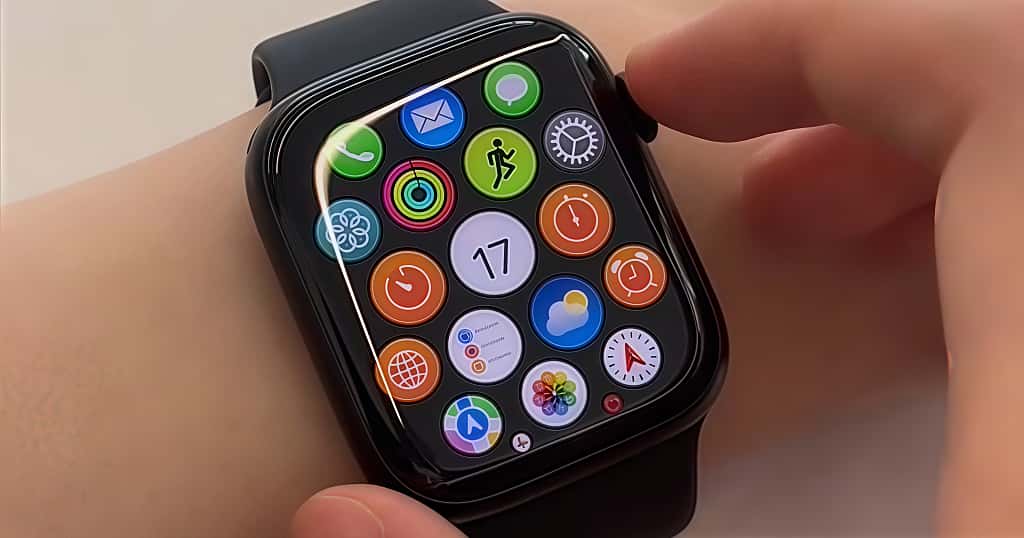
Al usar la Digital Crown en aplicaciones como Mapas o Fotos, puedes acercarte o alejarte del contenido mostrado. Este control permite explorar detalles específicos sin necesidad de tocar la pantalla, evitando errores y mejorando la precisión.
3. Cambio rápido entre apps recientes:
Para quienes trabajan con varias aplicaciones al mismo tiempo, un doble toque en la Digital Crown permite alternar rápidamente entre la aplicación actual y la última usada. Esto es especialmente útil al realizar tareas dinámicas que requieren cambiar de contexto constantemente.
4. Ajuste de configuraciones dentro de apps:
Al girar la Digital Crown, puedes, por ejemplo, ajustar el brillo en apps relacionadas o el volumen en reproductores de música. Este sistema de control táctil y físico combina rapidez con un ajuste preciso de las configuraciones.
5. Salida forzada de aplicaciones problemáticas:
En ocasiones, una app puede dejar de funcionar correctamente. Si esto sucede, presionando el botón lateral hasta que se muestren las opciones de apagado y luego manteniendo presionado la Digital Crown, puedes cerrar la app y restaurar el funcionamiento normal sin necesidad de reiniciar el dispositivo.
Estos recursos de navegación y control están diseñados para ofrecer un manejo sencillo e intuitivo. Ya sea explorando el contenido de una app o cambiando de una a otra de forma ágil, el Apple Watch proporciona una experiencia práctica que se alinea con las necesidades diarias de cualquier usuario.
Resolviendo problemas comunes
El Apple Watch ha sido diseñado para ofrecer una experiencia fiable y sin complicaciones, pero, como cualquier dispositivo, puede presentar pequeños inconvenientes con el tiempo. Conocer cómo abordar los problemas recurrentes relacionados con los botones principales —la Digital Crown y el botón lateral— te permitirá resolverlos de forma sencilla y aprovechar al máximo tu reloj inteligente. A continuación, te ofrecemos soluciones prácticas para los problemas más comunes asociados con estos componentes clave.
Soluciones para la Digital Crown
La Digital Crown es una herramienta indispensable en el Apple Watch, pero su uso frecuente puede llevar a que se presenten ciertos problemas. Aquí te explicamos cómo solucionarlos paso a paso, asegurando que la corona vuelva a funcionar correctamente.
| Problema | Descripción | Solución |
|---|---|---|
| La corona no gira suavemente. | Este problema suele deberse a la acumulación de suciedad o polvo en el mecanismo. |
Sigue estos pasos:
|
| Falta de respuesta al girar o presionar. | Podría tratarse de un problema de software que afecta la interacción con la corona. |
Prueba lo siguiente:
|
| Dificultades con la función de zoom. | El ajuste del zoom puede no estar configurado correctamente. |
Verifica los ajustes de "Accesibilidad" en el Apple Watch y asegúrate de que la opción de zoom esté activada. Ajusta la sensibilidad de la corona para un mejor control. |
Si los problemas persisten después de seguir estos pasos, es recomendable contactar con el soporte técnico de Apple para un diagnóstico más detallado, especialmente si se sospecha que hay daños internos en la Digital Crown.
Resolviendo fallos del botón lateral
El botón lateral es esencial para funciones como el acceso al dock de aplicaciones, la activación de Apple Pay y el uso del modo SOS. Sin embargo, algunos problemas pueden surgir debido al uso continuo o a fallos en la configuración. A continuación, detallamos cómo resolverlos de manera sencilla:
-
El botón no responde: Si el botón lateral no se activa al presionarlo, sigue estos pasos:
-
Limpia el área alrededor del botón con un paño suave ligeramente húmedo para eliminar suciedad o residuos.
-
Reinicia el reloj manteniendo presionados el botón lateral y la Digital Crown hasta que aparezca el logotipo de Apple.
-
Verifica si hay alguna actualización de software pendiente en la app "Watch" de tu iPhone.
-
Problemas al abrir el dock: Si el dock no aparece al presionar el botón, verifica que la función esté correctamente configurada:
-
Abre la app "Watch" en tu iPhone y revisa las preferencias de "Dock".
-
Configura las aplicaciones recientes o favoritas según tu preferencia para garantizar un acceso fácil.
-
Fallos en Apple Pay: Si un doble toque en el botón lateral no activa Apple Pay, realiza estos pasos:
-
Verifica que tus tarjetas estén correctamente registradas en la app "Wallet" de tu iPhone.
-
Si es necesario, elimina y vuelve a agregar las tarjetas.
-
Asegúrate de que Apple Pay esté activado y configurado adecuadamente.
-
El modo SOS no funciona: Si el botón no activa el modo de emergencia, verifica los ajustes:
-
Asegúrate de que los contactos de emergencia estén configurados correctamente en la app "Salud".
-
Activa y desactiva la función para reiniciar su configuración.
-
Si el problema persiste, prueba restablecer el Apple Watch a los valores de fábrica.
En casos donde el botón lateral presenta fallos físicos evidentes —como no volver a su posición inicial tras presionarlo—, es importante acudir a un centro de servicio autorizado para una reparación profesional. Mantener este mecanismo en buen estado garantiza el funcionamiento correcto de las funciones claves del Apple Watch.
Conclusión
El Apple Watch combina tecnología innovadora con un diseño intuitivo, convirtiéndolo en un compañero ideal para afrontar las tareas del día a día con más comodidad y eficiencia. Desde explorar sus funciones principales hasta aprender a solucionar problemas comunes, conocer en profundidad cómo optimizar sus botones principales —la Digital Crown y el botón lateral— no solo mejora la experiencia de uso, sino que también te permite sacar el máximo provecho de este dispositivo. Siguiendo las recomendaciones y estrategias compartidas en este artículo, puedes convertir tu Apple Watch en una herramienta adaptada a tus necesidades personales. Recuerda que su mantenimiento y configuración adecuada garantizarán no solo un funcionamiento óptimo, sino también una experiencia prolongada y satisfactoria. ¡Explora sus posibilidades y haz que el Apple Watch se ajuste perfectamente a tu estilo de vida!