Cara Cek Model MacBook Pro Anda!Sudah tahu caranya?

Apakah Anda sedang mencari cara untuk mengenali model MacBook Pro Anda? Mengetahui detail seperti tahun rilis, ID model, hingga serial number ternyata penting, terutama kalau Anda ingin melakukan servis atau upgrade perangkat. Tenang saja, prosesnya tidak sulit kok! Dalam artikel ini, kami akan membantu Anda mengenali model MacBook Pro dengan cara yang mudah dan praktis, lengkap dengan panduan tabel referensi untuk mempermudah pencocokan. Yuk, simak selengkapnya!
Alasan Mengecek Seri MacBook Pro
Mengetahui seri MacBook Pro bukan sekadar tahu nama perangkat yang Anda gunakan. Informasi ini punya banyak manfaat praktis, mulai dari mendukung aktivitas sehari-hari hingga membantu Anda saat menghadapi masalah perangkat. Dengan memahami seri dan spesifikasinya, keputusan untuk memperbaiki, meng-upgrade, atau bahkan menjual MacBook Pro bisa dilakukan lebih mudah dan tepat. Mari kita bahas dua aspek penting terkait alasan Anda perlu mengecek seri MacBook Pro.
Pentingnya Mengetahui Seri dan Spesifikasi
MacBook Pro hadir dalam berbagai model dengan spesifikasi yang terus berkembang. Setiap seri punya ciri khas tersendiri, misalnya kapasitas RAM, jenis prosesor, atau fitur khusus seperti Touch Bar. Mengenali perangkat Anda secara detail memberi Anda berbagai keuntungan, terutama dalam hal pemanfaatan maksimal dan pengambilan keputusan yang lebih informatif.
Salah satu manfaat utama mengetahui spesifikasi adalah dalam memilih software dan aplikasi yang kompatibel. Perangkat dengan model lebih lama mungkin tidak mendukung macOS versi terbaru, sehingga informasi mengenai spesifikasi membantu Anda menentukan upgrade sistem yang paling sesuai. Selain itu, detail spesifikasi seperti tahun rilis juga berguna saat perlengkapan tambahan seperti hub USB-C atau case diperlukan. Kompatibilitas aksesori dapat dipastikan dengan mengetahui dimensi dan port yang dimiliki MacBook Pro Anda.
Di sisi lain, memahami seri perangkat juga berperan besar dalam menjaga keandalan MacBook Anda dalam jangka panjang. Misalnya, jika perangkat mulai menunjukkan tanda-tanda penurunan performa, spesifikasi seperti jenis SSD atau RAM yang digunakan akan mempermudah pencarian solusi yang tepat. Hal ini juga berlaku jika Anda mempertimbangkan menjual perangkat. Informasi tentang model yang tepat membantu menentukan harga pasar yang sesuai sehingga perangkat tetap memiliki nilai jual tinggi.
Situasi yang Membutuhkan Identifikasi Model
Saat berbicara tentang identifikasi model MacBook Pro, ada beberapa situasi utama yang sering mengharuskan Anda memiliki informasi tersebut. Berikut adalah beberapa contohnya:
-
Servis perangkat: Ketika perangkat mengalami kerusakan dan harus dibawa ke pusat layanan, informasi tentang model dan tahun rilis sering kali menjadi hal pertama yang diminta teknisi. Data seperti ID model atau serial number mempermudah pencarian spare part yang sesuai dan mempercepat proses servis.
-
Upgrade hardware: Tidak semua MacBook Pro mendukung peningkatan komponen seperti SSD atau RAM. Beberapa model memiliki komponen yang disolder, sehingga memerlukan pendekatan berbeda. Mengetahui seri dan spesifikasi perangkat Anda membantu memastikan upgrade yang Anda rencanakan benar-benar memungkinkan.
-
Pembelian aksesori: Aksesori seperti pelindung keyboard, case, atau bahkan charger sering kali dirancang khusus untuk model tertentu. Salah membeli aksesori yang tidak kompatibel bisa membuatnya sulit digunakan atau bahkan merusak perangkat.
-
Pembaruan software: Versi macOS terbaru sering memiliki persyaratan spesifikasi tertentu. Jika perangkat Anda termasuk model lama, pembaruan sistem bisa berisiko menurunkan performa. Dengan mengetahui spesifikasi perangkat, Anda dapat memilih versi yang paling cocok.
Informasi detail tentang seri MacBook Pro memang terlihat sederhana, tetapi dampaknya sangat besar dalam berbagai situasi. Dari servis hingga upgrade, mengetahui model dengan tepat membantu menghindari kesalahan yang tidak perlu sekaligus memaksimalkan penggunaan perangkat Anda. Jadi, jika belum mengenali seri MacBook Anda, ada baiknya Anda mulai mengeceknya sekarang!
Panduan Melihat Informasi Seri dari Sistem
Bagi pengguna MacBook Pro, mengetahui seri perangkat adalah hal penting yang bisa membantu dalam berbagai situasi, mulai dari upgrade hingga servis. Untungnya, macOS menyediakan fitur bawaan yang memungkinkan Anda mengecek detail perangkat secara langsung. Ada dua opsi utama yang dapat digunakan: About This Mac untuk informasi dasar, dan System Report untuk data yang lebih rinci. Berikut panduan lengkap cara menggunakan kedua fitur tersebut.
Cara Mengakses About This Mac
Fitur About This Mac adalah langkah awal yang sederhana untuk melihat spesifikasi utama MacBook Pro Anda. Menu ini memberikan gambaran umum tentang perangkat, seperti model, prosesor, RAM, hingga grafis. Berikut cara mengaksesnya dengan mudah:
-
Buka menu Apple: Di layar utama MacBook, cari logo apel di sudut kiri atas layar. Klik logo tersebut untuk membuka menu drop-down.
-
Pilih About This Mac: Di menu yang muncul, klik opsi About This Mac. Jendela baru akan terbuka, yang langsung menampilkan informasi utama tentang perangkat Anda.
-
Cek spesifikasi utama: Di jendela About This Mac, Anda akan menemukan informasi seperti tipe prosesor, kapasitas RAM, jenis grafis, dan tahun rilis perangkat. Untuk versi macOS, detailnya bisa dilihat di bagian atas layar.
About This Mac sangat berguna jika Anda ingin memastikan kompatibilitas perangkat dengan aplikasi atau aksesori yang akan digunakan. Misalnya, saat mencari aplikasi berbasis grafis, informasi di menu ini membantu memastikan spesifikasi grafis perangkat Anda sesuai. Selain itu, data ini juga berfungsi untuk memahami batasan perangkat Anda sebelum mencoba pembaruan sistem operasi.
Informasi yang Dapat Ditemukan di System Report
Jika Anda membutuhkan informasi yang lebih mendalam, System Report adalah fitur yang tepat. Melalui System Report, Anda dapat melihat detail spesifikasi perangkat, termasuk nomor seri, ID model, jenis port, hingga konfigurasi hardware dan software. Berikut langkah-langkah untuk mengaksesnya:
-
Akses dari About This Mac: Buka jendela About This Mac seperti langkah sebelumnya. Di bagian bawah jendela tersebut, klik tombol System Report untuk melanjutkan.
-
Pilih kategori informasi: Di jendela System Report, Anda akan menemukan berbagai kategori seperti Hardware, Network, dan Software. Pilih kategori yang relevan untuk informasi yang Anda butuhkan.
-
Lihat detail perangkat: Misalnya, di kategori Hardware, Anda dapat mengecek nomor seri, ID model, jenis port Thunderbolt atau USB-C, hingga status baterai (jika tersedia). Data ini sangat penting untuk keperluan teknis seperti servis atau upgrade perangkat.
System Report sering digunakan dalam situasi teknis karena informasi yang disediakannya sangat rinci. Fitur ini sangat membantu ketika Anda ingin memastikan kecocokan perangkat dengan komponen tambahan atau saat butuh nomor seri perangkat untuk klaim garansi. Bahkan, data yang ditampilkan juga bermanfaat untuk memahami kapasitas hardware sebelum melakukan konfigurasi atau pemasangan software.
Kombinasi About This Mac dan System Report membuat Anda memiliki akses ke dua tingkat informasi, dari yang sederhana hingga yang mendalam. Memanfaatkan kedua fitur ini memungkinkan Anda mengetahui spesifikasi perangkat dengan detail dan memastikan semua kebutuhan teknis terpenuhi tanpa kendala.
Cara Mengecek Serial Number MacBook Pro
Nomor seri MacBook Pro bukan hanya sekadar angka, tetapi merupakan identitas unik perangkat Anda. Dengan mengetahui nomor ini, Anda bisa melakukan berbagai hal, mulai dari verifikasi model dan keaslian hingga pengecekan status garansi. Artikel ini akan menjelaskan di mana Anda dapat menemukan nomor seri MacBook Pro dan bagaimana cara memanfaatkannya untuk berbagai kebutuhan.
Lokasi Serial Number pada Perangkat
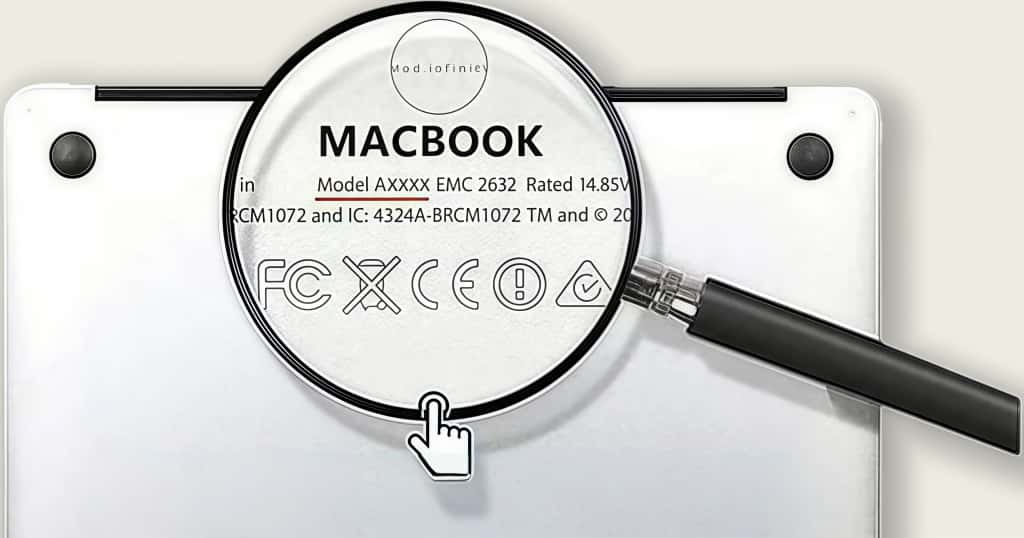
Menemukan nomor seri MacBook Pro sangatlah mudah karena Apple telah menyediakan beberapa lokasi yang mudah diakses, baik pada perangkat fisik maupun dalam sistem macOS. Berikut adalah beberapa cara untuk menemukan nomor seri tersebut:
-
Bagian bawah MacBook Pro: Nomor seri biasanya dicetak di bagian bawah perangkat, tepat di dekat engsel atau kaki MacBook. Anda akan melihatnya bersama informasi model dan spesifikasi dasar. Pastikan melihat secara teliti karena ukurannya kecil dan sering kali terlihat samar.
-
Menu About This Mac: Jika MacBook Anda aktif, nomor seri dapat dilihat melalui About This Mac. Caranya, klik logo Apple di sudut kiri atas layar, pilih About This Mac, lalu lihat bagian bawah tab Overview — nomor seri tercantum di sana.
-
Dus atau kotak pembelian: Nomor seri juga tercetak pada dus pembelian MacBook Anda. Biasanya informasi ini ditampilkan di bagian luar kotak dekat label spesifikasi lainnya. Jika perangkat Anda tidak memungkinkan untuk diakses, dus ini merupakan alternatif terbaik.
-
Melalui System Report: Anda juga bisa menemukan nomor seri dengan masuk ke System Report. Dari menu About This Mac, klik tombol System Report, lalu pilih kategori Hardware — nomor seri biasanya tertulis di bagian tersebut.
Tidak hanya berfungsi untuk membantu identifikasi, mengetahui lokasi nomor seri ini juga mempermudah Anda saat proses klaim garansi, servis, atau pengaduan terkait dukungan produk. Pastikan nomor tersebut terjaga dengan aman agar dapat digunakan kapan saja diperlukan.
Menggunakan Serial Number untuk Verifikasi Model
Setelah menemukan nomor seri pada perangkat Anda, langkah selanjutnya adalah memanfaatkan informasi tersebut. Nomor seri bisa digunakan untuk berbagai keperluan teknis dan administratif, seperti mengidentifikasi spesifikasi detail atau memastikan validitas perangkat. Berikut sejumlah manfaat nomor seri yang dapat Anda gunakan:
-
Verifikasi perangkat melalui situs resmi Apple: Situs Apple Support menyediakan layanan untuk memeriksa informasi perangkat berdasarkan nomor seri. Anda cukup memasukkan nomor tersebut di formulir verifikasi, dan Anda akan mendapatkan data seperti model perangkat dan status garansi.
-
Cek keaslian produk: Nomor seri juga dapat digunakan untuk memastikan bahwa MacBook Pro yang Anda miliki adalah produk asli Apple. Fasilitas seperti alat cek di IMEI.info memungkinkan Anda memeriksa detail perangkat dan melacak status perangkat secara cepat.
-
Identifikasi spesifikasi perangkat: Dengan nomor seri, Anda bisa memetakan spesifikasi MacBook Pro Anda, termasuk jenis prosesor, kapasitas RAM, hingga fitur tambahan seperti keberadaan Touch Bar. Informasi ini sangat berguna saat Anda berencana membeli aksesori atau melakukan upgrade.
-
Pengecekan status garansi: Layanan terkait nomor seri juga mencakup status garansi perangkat Anda. Anda bisa memastikan apakah MacBook Pro masih dalam masa garansi, serta mendapatkan detail tentang perawatan resmi yang tersedia.
Memanfaatkan nomor seri adalah langkah penting untuk menjaga agar perangkat Anda tetap terlindungi dan berjalan optimal. Dari verifikasi hingga pengecekan status, nomor seri memberikan akses ke berbagai informasi krusial tentang MacBook Pro Anda. Dengan menggunakan sumber terpercaya seperti situs Apple dan alat cek pihak ketiga, Anda dapat memastikan bahwa perangkat Anda dalam kondisi baik dan sesuai kebutuhan.
Panduan Menyesuaikan MacBook Anda dengan Model Terkait
Menyesuaikan MacBook dengan model perangkat yang tepat adalah langkah penting untuk memastikan Anda mendapatkan manfaat maksimal dari perangkat tersebut. Baik untuk memilih aksesori, menentukan software kompatibel, atau merencanakan upgrade, memahami fitur unik setiap model MacBook sangat membantu. Di bagian ini, kita akan melihat tabel model MacBook Pro berdasarkan tahun serta langkah-langkah praktis untuk mencocokkan perangkat Anda dengan tabel referensi tersebut.
Tabel Model MacBook Pro Berdasarkan Tahun
MacBook Pro telah mengalami beragam perkembangan selama bertahun-tahun, dengan setiap model menghadirkan fitur dan spesifikasi yang berbeda. Untuk mempermudah identifikasi, tabel referensi berdasarkan tahun produksi memberikan gambaran ringkas tentang berbagai varian MacBook Pro. Berikut adalah tabel yang berisi informasi penting tentang model MacBook Pro:
| Kategori | Tahun | Model | ID EMC |
|---|---|---|---|
| MacBook Pro Retina 13 | Mid 2014 | A1502 | EMC 2875 |
| MacBook Pro Retina 15 | Mid 2015 | A1398 | EMC 2910 |
| MacBook Pro Retina 13 | Early 2015 | A1502 | EMC 2835 |
| MacBook Pro Touch Bar 15 | Touch Bar2019 | A1990 | EMC 3359 |
| MacBook Pro 13 (M2, Apple Silicon) | 2022 | A2338 | EMC 8162 |
| MacBook Pro 14 (M3, Apple Silicon) | 2023 | A2918 | EMC 8304 |
| MacBook Pro 16 (M4 Pro/Max) | Nov 2024 | A3186 atau A3403 | EMC 8624 (sesuai dengan A3186) |
| MacBook Pro 14 (M5) | Oct 2025 | A3434 | – |
Tabel ini membantu Anda mengenali model MacBook Pro dengan cepat. Misalnya, Anda dapat mengetahui apakah perangkat Anda dilengkapi Touch Bar atau Retina Display hanya dengan mencocokkan ID EMC dan tahun produksinya. Pemahaman ini berfungsi sebagai dasar untuk mencari aksesori seperti case, dongle, atau bahkan software yang sesuai dengan spesifikasi perangkat Anda.
Langkah Mencocokkan Model dengan Tabel
Setelah memahami tabel referensi, langkah berikutnya adalah mencocokkan perangkat MacBook Anda dengan data yang ada. Proses ini penting untuk memastikan Anda memiliki informasi yang akurat tentang model perangkat sekaligus mendukung keputusan pembelian atau upgrade. Berikut langkah-langkah praktis yang bisa dilakukan:
-
Temukan informasi perangkat: Akses menu About This Mac atau System Report pada macOS. Cari detail seperti tahun rilis, model, dan ID EMC yang tercantum di perangkat Anda.
-
Bandingkan dengan tabel referensi: Cocokkan informasi perangkat dengan tabel model berdasarkan tahun. Periksa setiap detail seperti kategori perangkat (misalnya Retina atau Touch Bar), ID EMC, dan tahun produksi untuk menemukan data yang tepat.
-
Verifikasi fitur spesifik: Setelah mencocokkan model, pastikan untuk memahami fitur utama yang ditawarkan perangkat Anda. Misalnya, apakah perangkat mendukung port Thunderbolt 4 atau memiliki kapasitas penyimpanan tertentu yang kompatibel dengan kebutuhan Anda.
-
Gunakan sumber tambahan: Jika informasi di tabel masih belum memberikan penjelasan lengkap, gunakan alat pencari berdasarkan nomor seri atau kunjungi situs resmi Apple Support untuk mendapatkan rincian tambahan tentang spesifikasi perangkat.
Anda dapat memperoleh wawasan lebih mendalam tentang tipe dan spesifikasi MacBook Pro Anda dengan membandingkannya dengan Bagan Referensi Model MacBook Pro. Langkah ini membantu Anda mengidentifikasi fitur-fitur utamanya, memeriksa kompatibilitas aplikasi dan aksesori, serta memastikan perawatan optimal untuk perangkat Anda. Sebagai pengguna, pastikan Anda memanfaatkan semua sumber informasi yang tersedia untuk mendapatkan data yang paling akurat dan relevan.
Bantuan dan Tips Tambahan
Tidak semua informasi tentang MacBook Pro dapat langsung ditemukan dengan mudah. Kadang, ada kendala teknis atau keterbatasan akses yang membuat Anda membutuhkan metode lain untuk mendapatkan data yang diperlukan. Untuk mengatasi situasi seperti ini, ada beberapa alternatif dan layanan resmi dari Apple yang bisa Anda manfaatkan, sehingga semua kebutuhan tetap dapat terpenuhi tanpa kesulitan berlebih.
Alternatif Jika Informasi Tidak Ditemukan
Jika Anda tidak bisa menemukan informasi seperti model perangkat atau nomor seri melalui sistem atau lokasi fisik yang umum, Anda tidak perlu panik. Ada beberapa cara tambahan yang bisa dicoba agar tetap mendapatkan data yang Anda perlukan. Berikut adalah alternatif praktis yang bisa Anda gunakan:
-
Periksa kotak pembelian atau dokumen terkait: Cek kembali kotak pembelian asli MacBook Pro Anda. Biasanya, nomor seri dan informasi model dicetak di bagian luar kotak, bersama detail spesifikasi. Selain itu, dokumen seperti kuitansi pembelian atau faktur sering kali mencantumkan informasi perangkat secara lengkap.
-
Manfaatkan detail di Apple ID: Masuk ke akun Apple ID Anda melalui situs resmi atau aplikasi Apple. Apple biasanya mencatat perangkat yang terhubung ke akun tersebut, termasuk informasi dasar seperti model dan nomor seri yang bisa Anda akses secara mudah.
-
Gunakan alat pencarian pihak ketiga: Jika informasi sulit diidentifikasi, Anda bisa mencoba menggunakan alat online atau aplikasi terpercaya untuk memeriksa perangkat. Beberapa layanan gratis maupun berbayar memungkinkan pencarian data berdasar nomor seri atau ID perangkat dengan aman.
-
Minta bantuan teknisi profesional: Dalam kasus perangkat yang tidak berfungsi sepenuhnya, teknisi profesional memiliki perangkat diagnostik untuk mengekstrak data seperti ID model atau nomor seri dari sistem. Layanan ini sangat berguna jika Anda benar-benar kehilangan akses dari perangkat sendiri.
Mengingat alternatif-alternatif di atas, jangan ragu untuk mencobanya sesuai kebutuhan. Pendekatan ini dirancang untuk membantu Anda tetap bisa menemukan data penting bahkan dalam kondisi yang kurang ideal.
Menggunakan Layanan Resmi Apple
Jika Anda menghadapi kesulitan atau membutuhkan bantuan lebih profesional, layanan resmi dari Apple selalu siap membantu. Apple menyediakan berbagai opsi dukungan yang dirancang khusus untuk memudahkan pengguna dalam menyelesaikan masalah perangkat. Berikut adalah beberapa layanan Apple yang bisa Anda manfaatkan:
-
Apple Support: Situs Apple Support adalah sumber informasi utama dari Apple. Anda bisa mencari panduan teknis, membaca tutorial tentang fitur perangkat, atau menggunakan fitur live chat untuk mendapatkan solusi langsung dari tim dukungan Apple.
-
Kunjungi Genius Bar: Apple Store memiliki Genius Bar, tempat teknisi terlatih dapat memberikan bantuan langsung. Anda dapat membuat janji untuk konsultasi atau membawa perangkat Anda ke sana jika membutuhkan pemeriksaan lebih mendalam.
-
Layanan garansi: Jika perangkat masih dalam masa garansi, Apple menyediakan dukungan untuk klaim garansi berdasarkan nomor seri yang valid. Manfaatkan layanan ini untuk mendapatkan perbaikan atau penggantian perangkat sesuai kebijakan yang berlaku.
-
Gunakan aplikasi Support Apple: Unduh aplikasi Support dari Apple melalui App Store untuk akses cepat ke panduan perangkat, tutorial, dan fitur pemesanan layanan. Aplikasi ini juga memungkinkan Anda melihat riwayat perangkat jika sudah terhubung ke Apple ID Anda.
Layanan resmi yang disediakan Apple dirancang untuk memberikan solusi yang terpercaya dan efektif bagi pengguna MacBook Pro. Dengan memanfaatkan opsi dukungan ini, Anda bisa memastikan bahwa perangkat tetap berfungsi dengan optimal sambil mendapatkan pengalaman penggunaan terbaik di setiap langkahnya.
Sebagai Kesimpulan
Mengetahui detail MacBook Pro Anda—mulai dari nomor model hingga spesifikasinya—sangat penting untuk memastikan Anda mendapatkan hasil maksimal dari perangkat Anda. Baik untuk meningkatkan, memperbaiki, atau menggunakannya setiap hari, data yang akurat dapat membantu Anda menyederhanakan proses dan menghindari kesalahan. Dengan memanfaatkan fitur bawaan macOS, tabel referensi, dan Dukungan Apple resmi, Anda dapat dengan mudah mengakses semua informasi yang dibutuhkan. Ikuti panduan dalam artikel ini dengan percaya diri untuk menjaga perangkat Anda dalam kondisi prima dan memaksimalkan nilai Anda. Semoga langkah-langkah ini dapat membantu Anda mempertahankan kinerja puncak MacBook Pro Anda dalam jangka panjang.